
标注入门与通用样式
截图框选完成后,工具条中的图形、箭头、画笔、文字等工具会把标注放到当前图像上。先完成选区,再开始标注;想修改已有图片,可以从图像编辑开始。
认识两个工具条
主工具条负责选择工具或输出:例如图形、箭头、文字、撤销、复制到剪贴板。样式条随当前工具和选中对象变化,显示颜色、宽度、字体等参数。图标位置可以被自定义,找不到工具时先展开分组,并悬停查看名称。
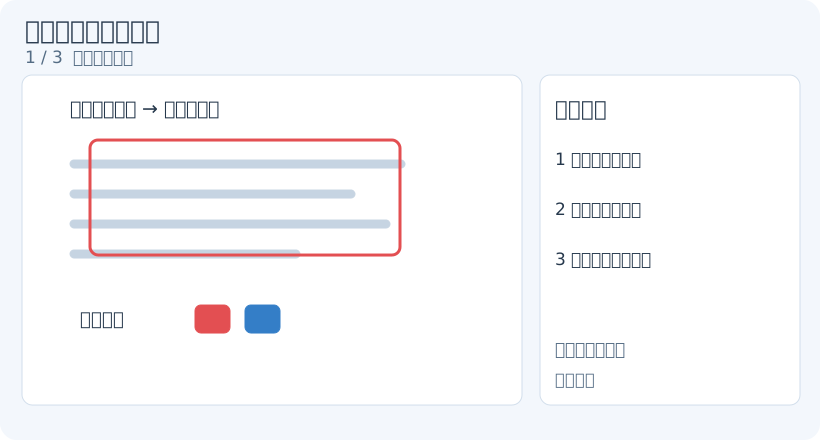
- 在截图选区确定后,点击主工具条里的 图形,观察样式条切为形状、线宽、描边和填充控件。
- 在画布上拖动创建一个矩形,松开左键完成。此时标注仍处于可编辑状态。
- 保持 图形 工具,点击刚画的矩形边框。出现控制柄后,再修改样式条中的描边颜色;已有矩形会随之变化。
- 点击空白处取消选中,再切回图形。此时调整的是后续绘制使用的样式。
1. 选择绘图工具
用对应工具修改已有标注
选择元素 提供层级、对齐、复制、删除和不透明度等通用操作。要修改颜色、线宽、箭头类型等工具专属样式,先切回对应工具,再单击已有对象;切换工具会清除原来的选择,因此需要重新点选。
在对应工具中,选择状态决定参数的作用对象。没有选中对象时,设置用于新创建的标注;选中对象时,相关样式作用于选择中的对象。一次选中不同样式的对象时,控件可能显示“混合”,表示选择中的值不一致。
如果调完颜色后画面没变化,先确认目标对象有选中框。若误改了整组对象,先撤销,再点击空白处清除选择,只选需要的对象。
颜色、线条和填充
工具提供的参数不同。文字有字体和对齐,滤镜有强度,距离标注有单位;应按各工具教程调整,不能把形状填充设置套用到所有工具。
绘图习惯与选择设置
在设置中搜索以下选项,可以改变绘图时的选择行为:
- 自动选中新创建的元素:开启后,新画的对象会被选中,同时保留当前绘图工具。
- 禁止自动选中元素的工具:把某类工具排除在上述自动选择之外,适合连续画多笔的工具。
- 禁止快速选择同类型元素的工具:选入列表的工具不会通过左键单击选中同类旧对象,避免画新笔画时误选。默认包括画笔和画笔滤镜;要按本手册的同工具点选方式修改它们的样式,先从此列表移除对应工具,再返回画布。
- 记住上次使用的工具:新截图或进入贴图标注时沿用上次工具;关闭时从移动工具开始。每次开始前先看当前激活工具。
- 保持显示分组主按钮:工具组始终显示第一个按钮;关闭时可显示最近使用的组内工具。找不到工具时展开组。
- 描边颜色预设 / 填充颜色预设:在设置中调整常用色板,绘制时从相应颜色面板选择。
这些设置不会把 选择元素 的通用操作条变成箭头或文字专属样式条。专属样式仍应按“切回对应工具 → 重新点选对象 → 调整参数”的顺序操作。完整设置入口见标注设置。
撤销、重做与取消
点击 撤销 回退最近一次已完成的编辑;点击 重做 恢复刚撤销的操作。它们适合恢复误删、移动错误或样式误改,不需要重新截图。
文字输入中,Esc 会提交文字并结束输入。在截图的标注状态中,默认 Esc 用于取消整次截图;开启退出确认时先显示确认框,并不是只丢弃当前标注草稿。想保留其他标注而放弃未完成的箭头或线条,切换 选择元素,再回到原工具重画。图像编辑器中的 Esc 可丢弃未完成的箭头或线条;已完成对象的修改用 撤销 回退。
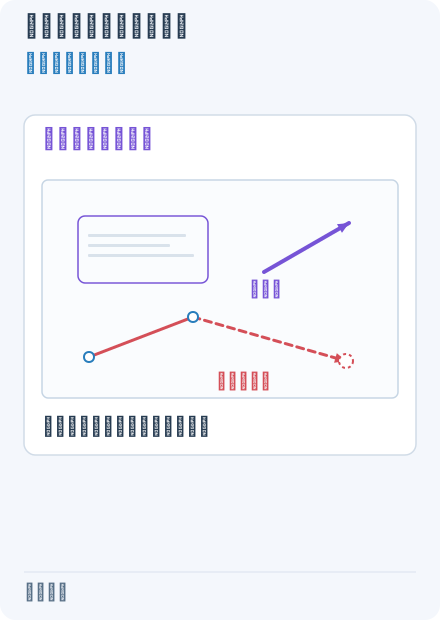
1. 先区分成品与草稿 — 先完成紫色标注,再逐点创建红色路径但尚未结束。图中虚线帮助区分跟随指针的预览部分。下面三帧分别比较从这一状态采取不同操作的结果。
- — 先完成紫色标注,再逐点创建红色路径但尚未结束。图中虚线帮助区分跟随指针的预览部分。下面三帧分别比较从这一状态采取不同操作的结果。
- — 从第1帧状态,点击选择元素。红色草稿丢弃,紫色成品保留;截图仍在编辑。再切回箭头或线条工具即可重画。
- — 重新从第1帧的截图草稿比较:按默认Esc。若显示退出确认,确认退出后截图界面关闭;不会只删去红色草稿再留在画布。
- — 在图像编辑器中创建相同路径草稿,并确保没有文字输入、裁剪或取色正在处理按键。按Esc后草稿消失,已完成标注保留,编辑器仍打开。
检查并输出
取消选中,检查边缘、细字和遮挡区域。点击 复制到剪贴板 输出整张图,或 保存为文件 选择路径。选择工具条里的 复制选中元素 只在画布中复制标注,不能用它把最终截图交给其他应用。
输出图片后,图形、文字与背景像素合成在一起。需要继续调整对象时保留当前编辑窗口;再次打开导出的图片不能恢复原来每个标注的控制点。