
滚动截图重复、错位或漏行?拼接排查方法
Snow Shot 滚动长截图出现页头重复、文字错位或漏行时,先排除选区里的固定控件,再用较慢速度截取一小段进行检查。下面适用于 Windows 和 macOS。滚动截图依靠连续画面的重叠关系拼接;内容加载、布局跳动或选区不当都会影响接缝,应先确认短测试完整,再继续捕获。
先确认是拼接错误,还是查看比例问题
把保存的长图放大,找到最早出现异常的位置。若原文件文字完整,只是聊天预览太小,转去长图分割;若在原图里就有重复或缺行,按下面的顺序重截。先保留原图作为对照,别在唯一副本上反复裁剪。
1. 只框选会滚动的内容
让图片和异步内容加载稳定,回到需要的起点。启动截图(Windows 新配置默认 F1,macOS 默认 Control+1),只框选正文或列表,排除固定页头、侧栏、聊天输入框和滚动条。点击滚动截图,也可在截图状态按默认局部键 L。
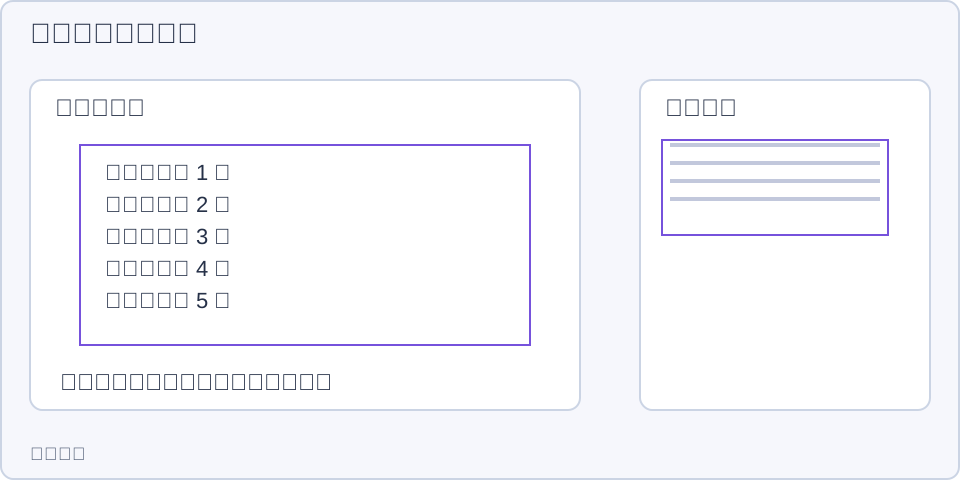
操作示意。固定内容每一屏都相同,混入选区会干扰接缝判断。
若想从其他应用直接启动,可在主窗口全局快捷键给滚动截图动作配置一个组合。这个动作与截图状态里的单键 L 不同;搜索结果只负责定位,动作行标题才会执行。
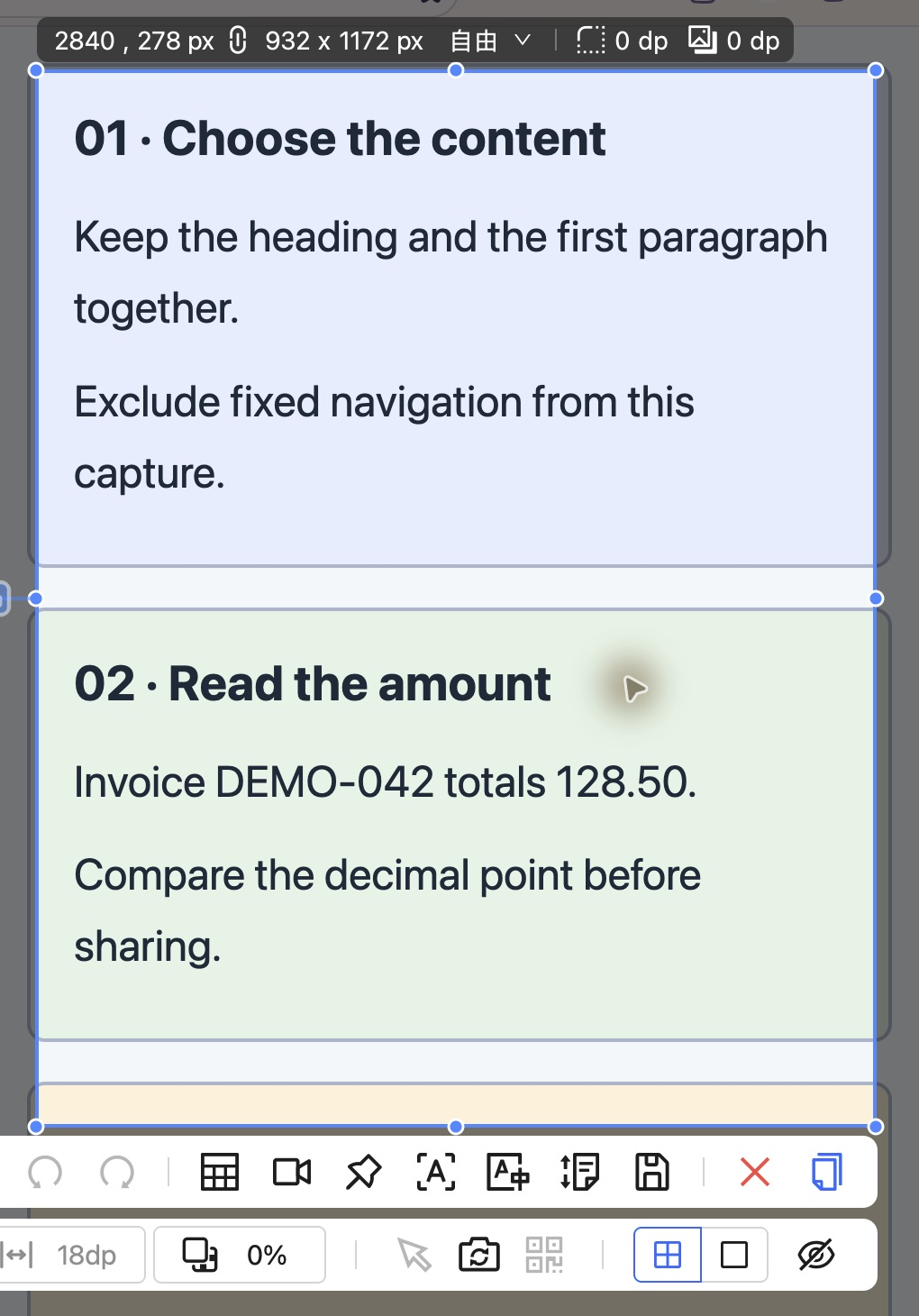
操作截图。先确认选区内都是目标正文,再进入滚动模式。
2. 先手动滚一小段,再考虑自动滚动
选择垂直滚动或水平滚动,把指针放在目标内容区,小步、平缓地滚动,让前后画面保留一段共同内容。先观察两三次增长:预览应接上新行,上一段结尾和下一段开头能对照。
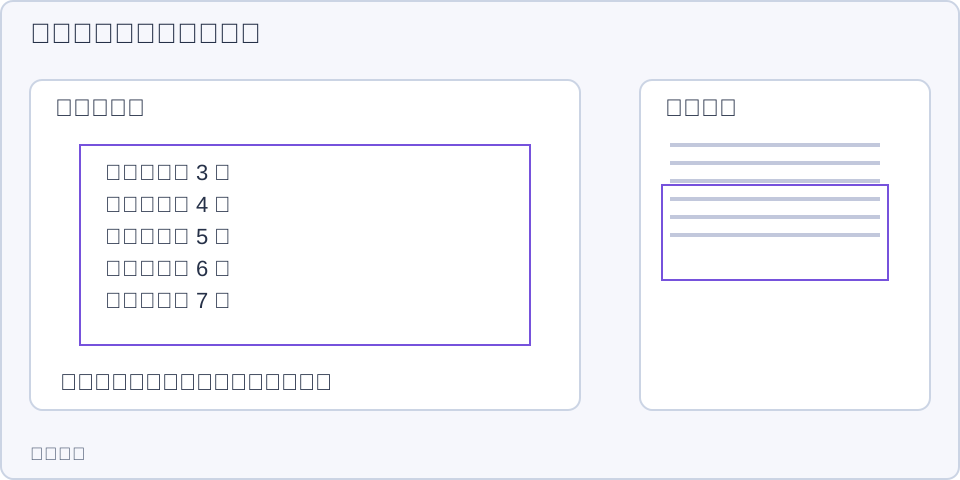
操作示意。先确认滚动的是正确面板,再增加捕获长度。
手动稳定后再开自动滚动。再次点击可停止自动输入,保留结果供检查。自动滚动间隔可在 128–1000 ms 调整,默认 200 ms,点击数值恢复默认。内容更新慢时先增大间隔;间隔不是画质开关,也不能让错误面板自动变成正确目标。
横向宽表格需要让目标面板实际向左右移动。鼠标没有横向滚轮时,先确认目标应用的横向滚动方式;改变方向或大幅移动选区时,重新建立一轮测试更容易检查。
3. 按现象决定下一步
一次只改变一个条件,并从同一个起点比较。虚拟列表会替换可见内容,视频和动图持续改变像素;若短测试仍不稳定,就分段普通截图并标清顺序,不把未经检查的长图当成完整记录。
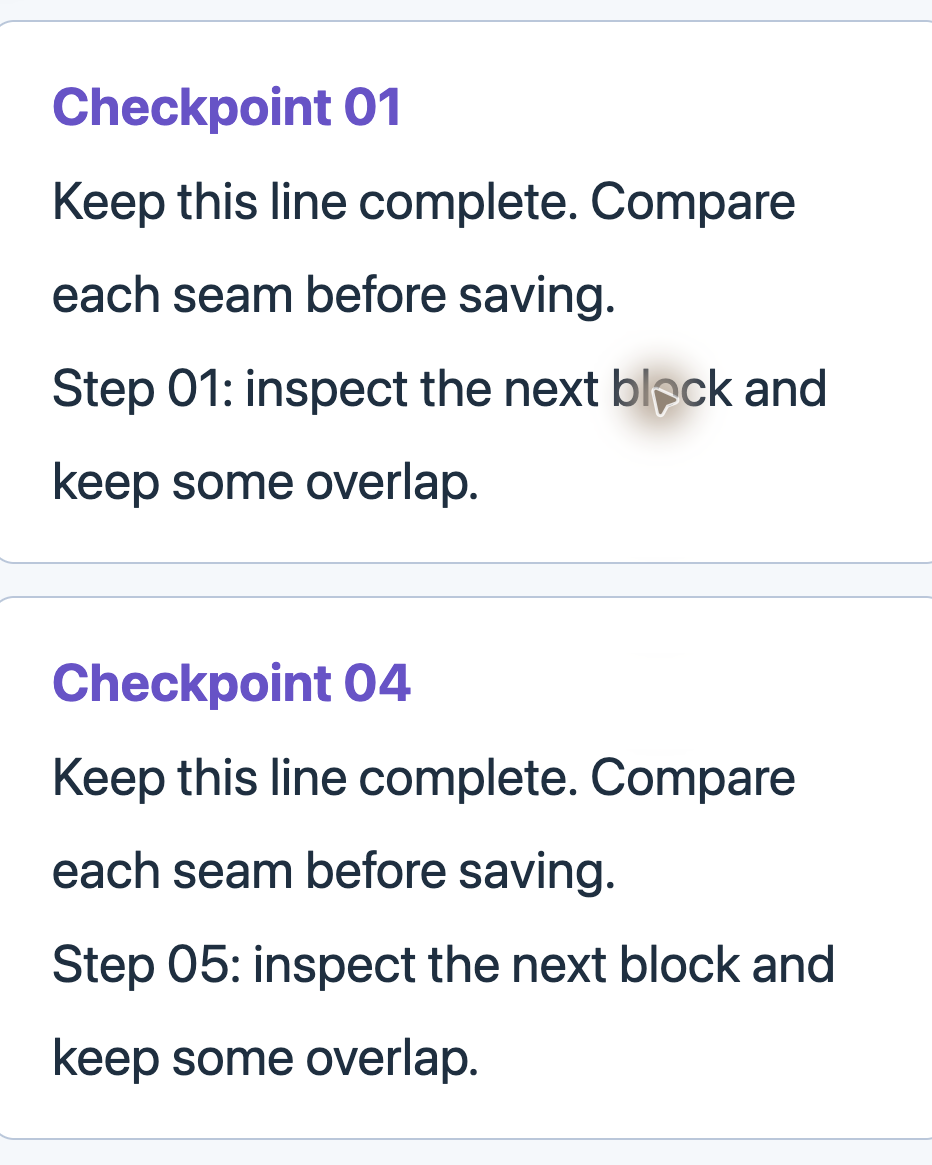
实际异常输出局部。01 后跳到 04,标题与段内编号也对不上;这张图应重截或改为分段截图,不能直接分享。
4. 检查预览,再裁掉多余首尾
先停止自动滚动。在缩略预览内逐段浏览,特别看接缝;在预览内滚动是在查看已有结果,不是在给原应用增加捕获内容。需要去掉多余开头或结尾时,拖动预览首尾裁剪边界,松开后检查保留范围。
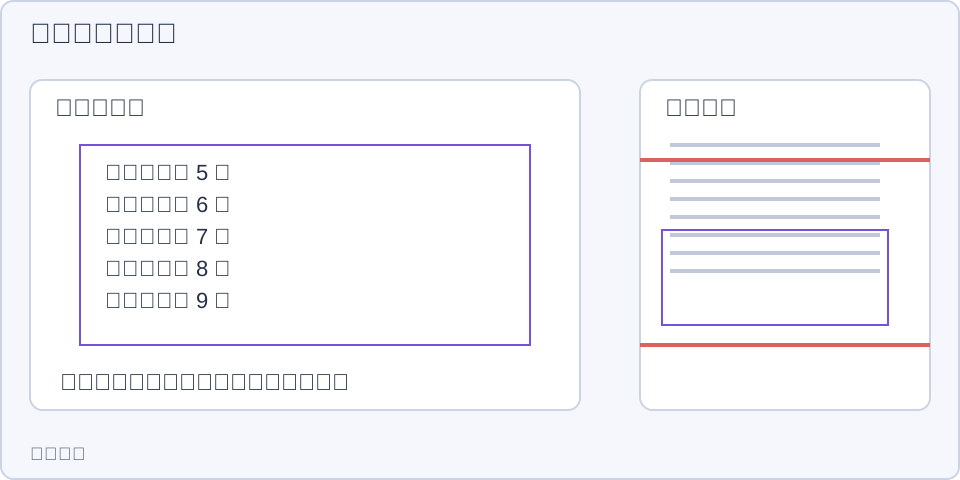
操作示意。先停自动滚动,再裁剪;裁首尾不能修复中间缺行。
截图过程中保持窗口尺寸、页面缩放和显示器配置不变。工具条出现在结果中时,检查选区位置和截图设置里的滚动截图时捕获界面,按对话框提示确认后重新测试。
5. 打开导出文件检查顶部、中部和底部
选择保存为文件或复制到剪贴板。文件应重新打开,复制结果应到目标应用粘贴。核对第一段、每个接缝和最后一段;预览很长不等于内容齐全。需要继续标注可转图像编辑,需要分享小片可转图像切分。
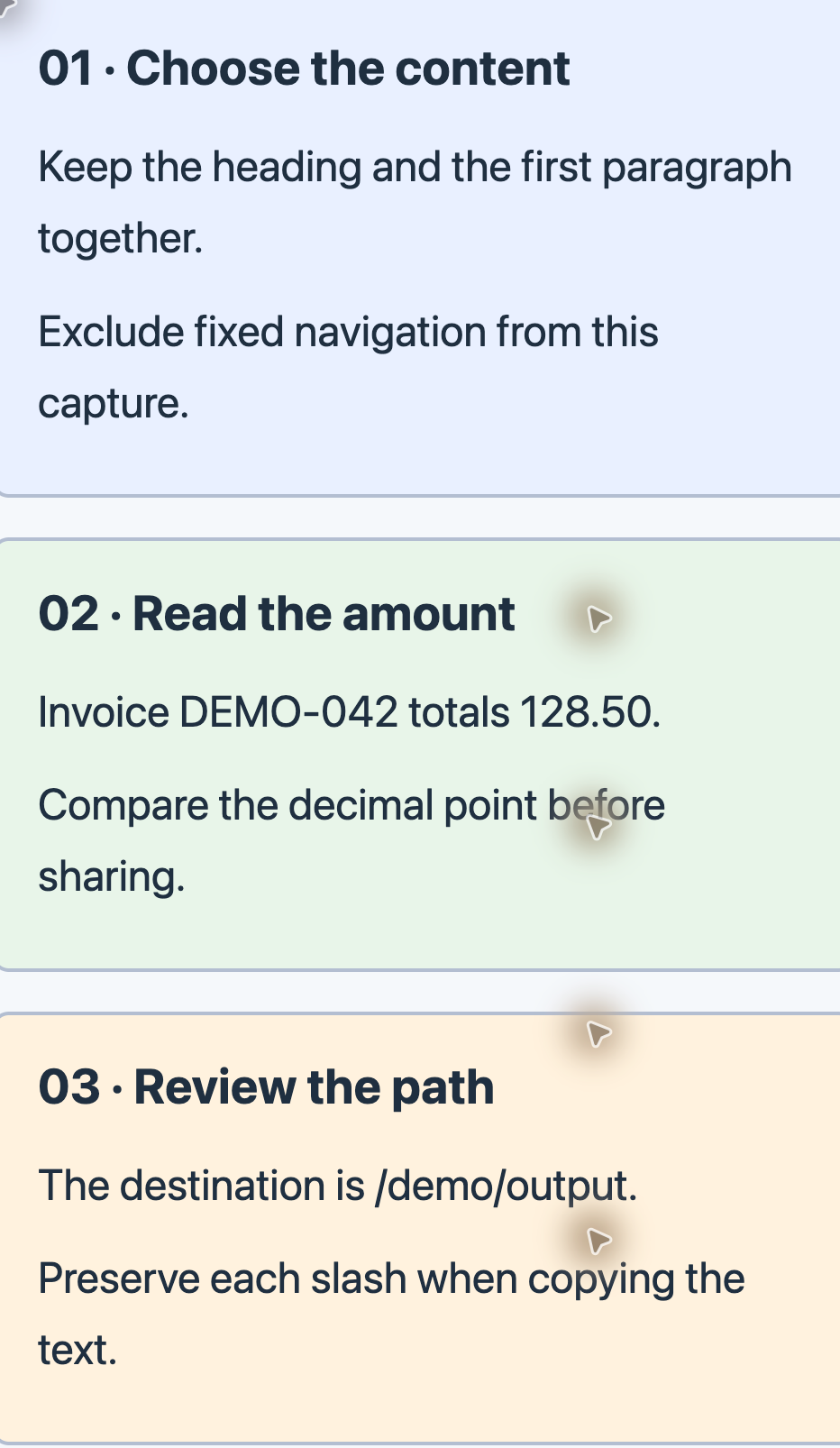
实际长图局部。小步滚动后逐行检查:编号连续,128.50 和 /demo/output 没有被接缝切开。
反馈时提供系统、应用版本、目标应用及其页面类型、垂直/水平、选区范围、手动/自动、间隔值、页面缩放和可公开的异常接缝。附上“原页面同一区域”和“导出结果”的对照,比单独说长截图不对更有帮助。滚动截图手册 · 日志导出 · 下载 · 更新日志。