
截图保存在哪里?复制、另存为与快速保存
Snow Shot 截图的去向取决于所用动作:复制到剪贴板、保存到本次选择的目录,或写入快速保存的预设目录。找不到图片时,先确认刚才执行了哪个动作,再粘贴或打开对应文件。下面适用于 Windows 和 macOS 的图片输出;OCR 文字和录屏有各自的输出方式。
先认领刚才执行的动作
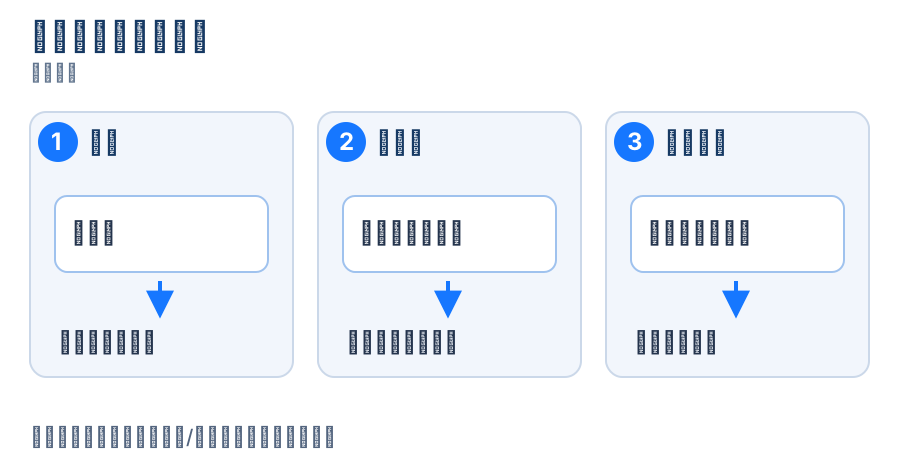
教学示意。得到剪贴板内容与得到持久文件要分别验证。
只做了复制时,先去目标聊天、文档或图像应用粘贴,不要立即搜索下载目录。若只粘出文字或路径,检查当前是否处于 OCR 文字选择模式,以及接收方支持的剪贴板类型。
想取得独立文件:先走一次另存为
- 完成选区或图片标注,单击保存为文件。新配置默认是系统对话框。
- 选择自己能写入并容易找到的目录,输入新的文件名。先用 PNG 保存一张含文字的样例,避免有损压缩干扰检查。
- 若提示同名文件存在,核对旧图再决定替换;想保留两张就取消并改名。
- 保存后打开该文件,检查文字、四周边界与像素尺寸。取消保存不会自动产生另一个文件。
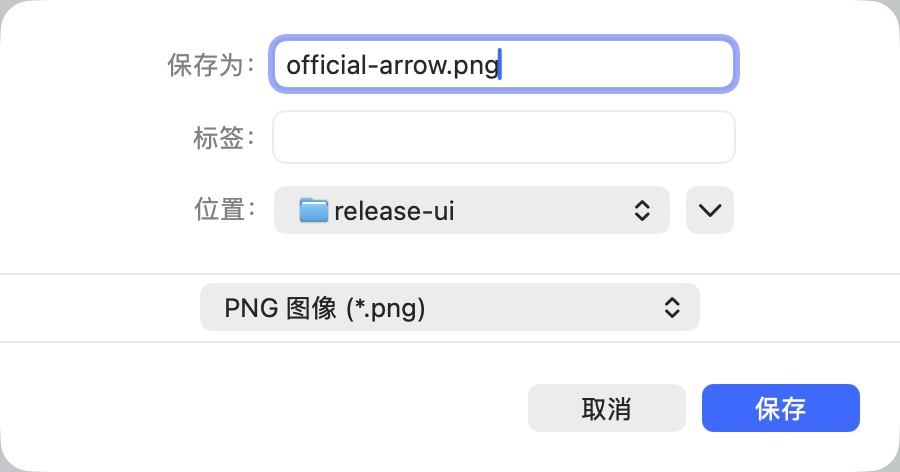
保存前一起检查目录、文件名与格式。
需要修改尺寸或高级编码参数时,在设置 → 导出与存储 → 图像导出 → 保存为文件对话框切换到 Snow Shot 对话框。它与系统对话框的参数不同;选择像素或百分比,按需要锁定宽高比,再检查预览。PNG、JPEG、WebP、JPEG XL、AVIF、TIFF、PDF 等格式的选项并不相同,接收方兼容性也不同,详细入口见输出手册。
想每次落到固定目录:检查快速保存设置
打开设置 → 导出与存储 → 图像导出,核对图片保存目录、图像格式、质量/压缩和自动保存命名格式。选择一个明确的可写目录,再执行一次快速保存。在文件管理器按修改时间排序,检查刚生成的图,而不是打开同名旧图。
执行后自动保存还可为复制截图、复制滚动截图、复制贴图等动作分别留文件。只有相应场景被勾选,复制时才会额外落盘。要让文件管理器粘贴图片文件,可开启复制图像文件到剪贴板;它会额外提供文件数据,仍取决于目标应用接受哪种格式。
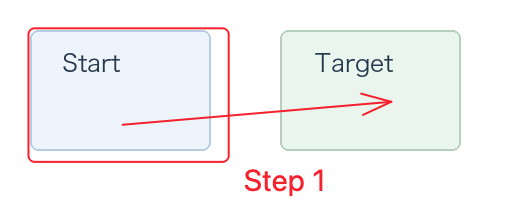
实际导出结果。检查箭头、边框和文字是否完整。
查看比例和输出尺寸要分开:编辑器的 100%/适应画布是查看控制,保存窗口的宽高才是输出设置。高分辨率图在聊天软件里被缩小显示,不代表本地文件已经丢像素。
保存、粘贴或找文件仍失败
若本地 PNG 正常而某个聊天应用显示不对,保留原文件,再比较以文件附件发送与直接粘贴;不要为修复接收方的预览反复降低原图质量。需要文字文件时走 OCR 到 TXT,需要可恢复记录时看截图历史。
反馈时提供版本、系统、所用动作、保存对话框类型、目标格式、尺寸、错误提示和是否能保存一张小 PNG。可公开样例比含私密路径的整屏更有帮助。下载正式版 · 更新日志 · 日志导出。