
1.5.2:从文件管理器打开并编辑图片
Snow Shot 1.5.2 可以把 Windows 文件资源管理器或 macOS Finder 中选中的图片送入图像编辑器。配置对应动作后,选择一张 PNG、添加标注并保存,便能检查完整的文件编辑流程。下面也介绍浮动工具栏入口和诊断归档,并提供拼图、PDF 与历史功能的相关说明。
产品发布于 2026 年 11 月 9 日(北京时间)。原始变化与下载包见 1.5.2 Release。
这次变化怎样影响日常操作
升级后,可以用下面的流程检查自己的常用任务。
从已有文件进入编辑器
- 在主窗口全局快捷键中找到编辑选中的图像。该动作没有默认绑定;需要从文件管理器调用时,先配置一个没有冲突的组合。
- 回到 Windows 文件资源管理器或 macOS Finder,选择一张 PNG,保持文件管理器焦点,按所设组合。多张图片会各开一个编辑窗口。
- 确认窗口显示的内容与文件一致。macOS 若提示访问 Finder,需要相应自动化许可;Windows 调用时应让文件资源管理器或桌面保持前台。
- 只想先试编辑器时,在主窗口搜索同名动作,定位后单击动作行。未取得选择时打开空窗口,再用添加图像载入文件。
教学示意。文件选择和调用动作必须配合,不能只按截图快捷键期待导入。
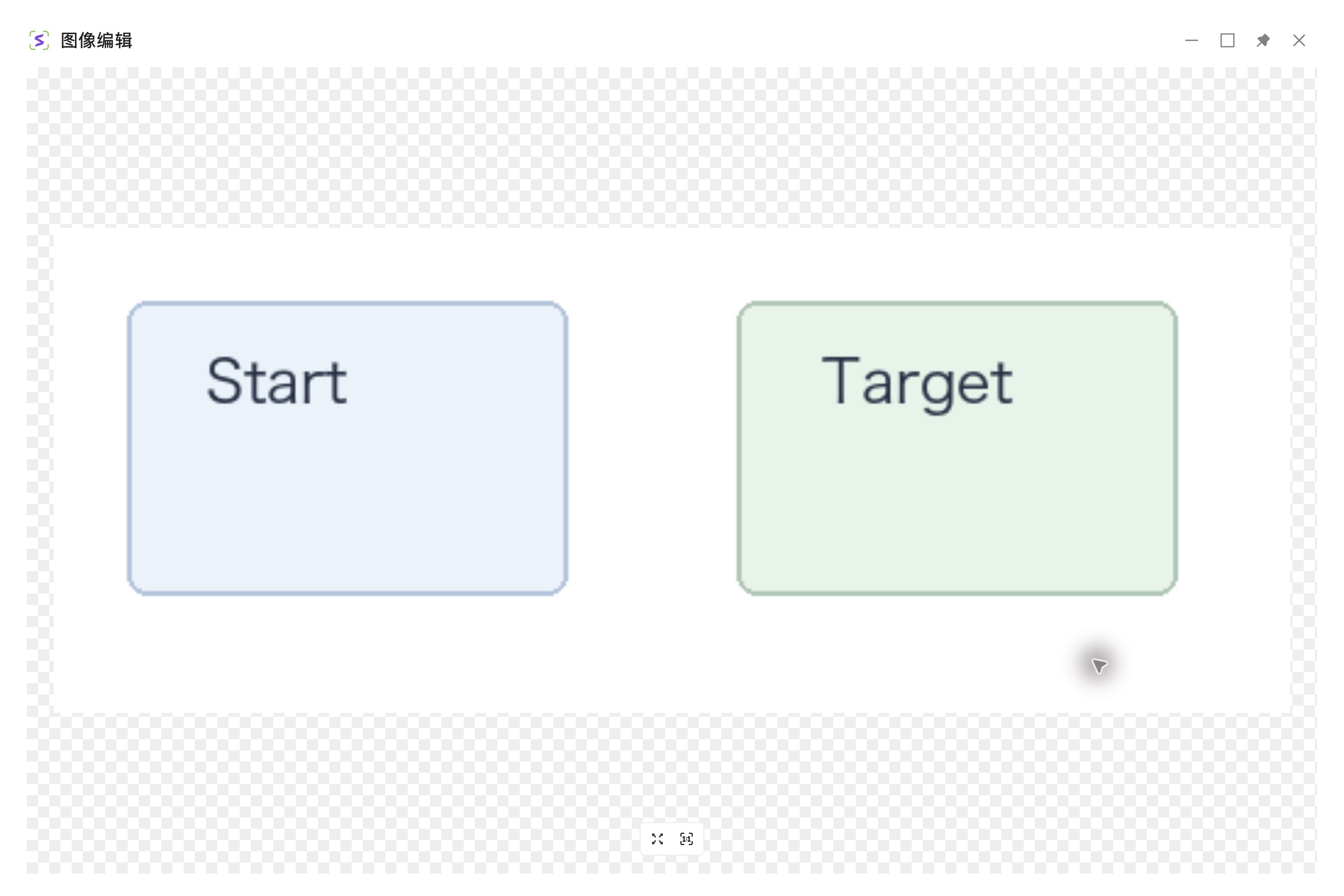
操作截图。先核对原图,再开始标注。
检查查看比例,再修改与保存
在编辑器底部中央,左侧是适应画布,右侧是 100%。先适应窗口检查完整边界,再切到 100% 检查细字。两者只改变查看比例,不能把“显示得小”直接当作图片像素变少。
选择箭头工具并拖出指向,再用文本工具点击空白位置输入说明。结束输入后检查文字是否遮住原始问题;需要纠正时先选择对应对象。不要用新增一个文字块来掩盖旧的错误标注。
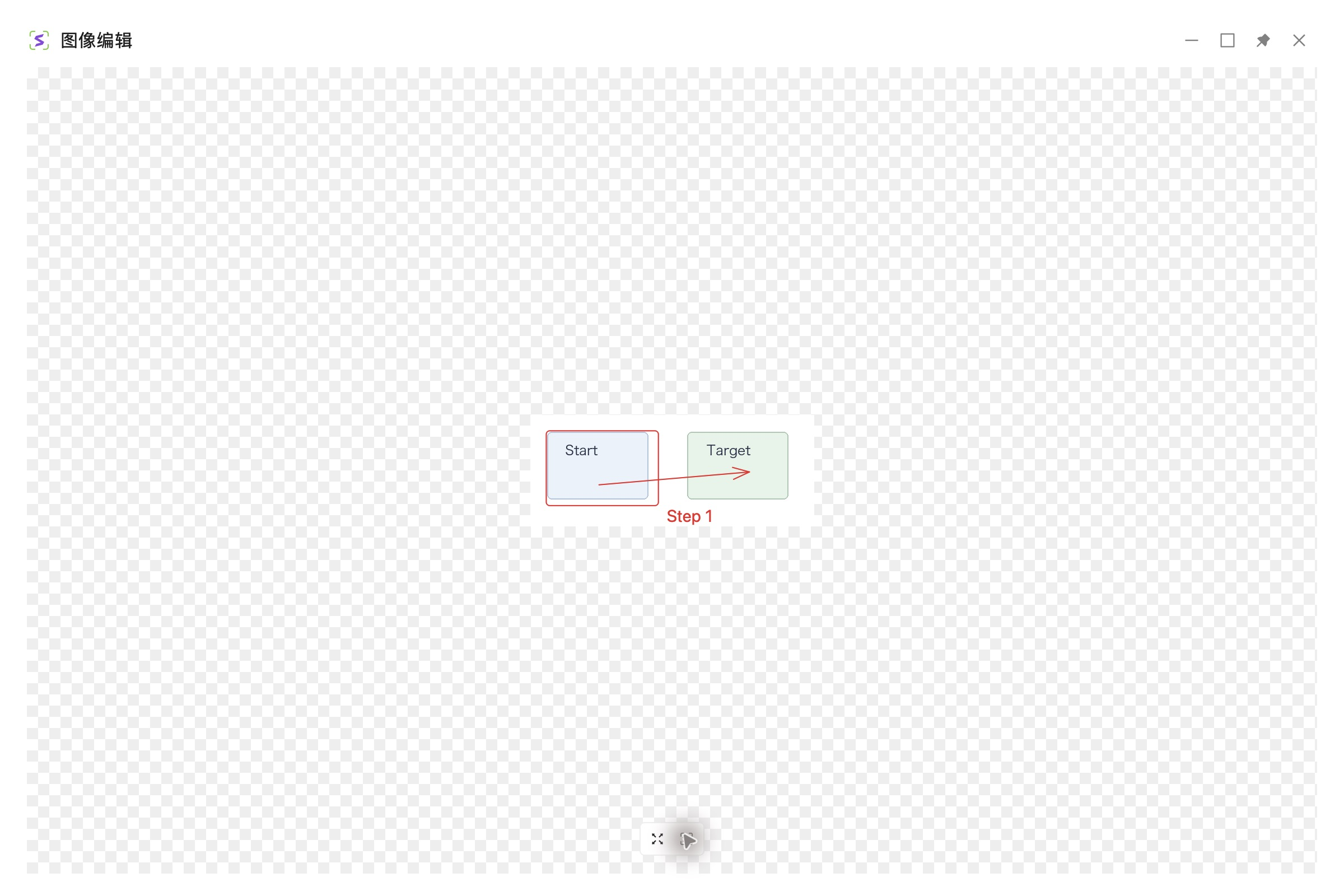
真实应用截图。图像边界和底部比例控件共同帮助区分查看缩放与输出尺寸。
点击保存为文件,用新的文件名保存,再重新打开,检查箭头、文字、四周边界与像素尺寸。PNG 的合成结果不会保留可任意恢复的独立标注对象;需要继续编辑的贴图流程见 1.5.0 解读。拼图与纸张排版另见图片拼接和图片转 PDF。
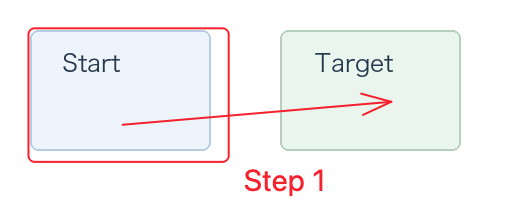
实际输出示例。保存并重新打开后,检查箭头、文字和图片四周边界。
把常用入口和问题反馈准备好
进入设置 → 常规 → 浮动工具栏,打开工具栏设置,将需要的截图历史、全屏画布或图像编辑动作移到可见位置,再关闭配置并点一次确认入口。已有自定义布局会影响实际顺序,以悬停提示名称为准,详见工具栏设置。
遇到问题时,进入设置 → 导出与存储 → 数据存储,在导出日志点击复制,再到文件管理器粘贴 ZIP。它是日志与崩溃报告的归档,不是配置备份,也不是截图输出。检查归档和个人路径后,附上系统版本、Full/Mini、应用版本、操作入口、预期与实际结果,再提交 Issues。
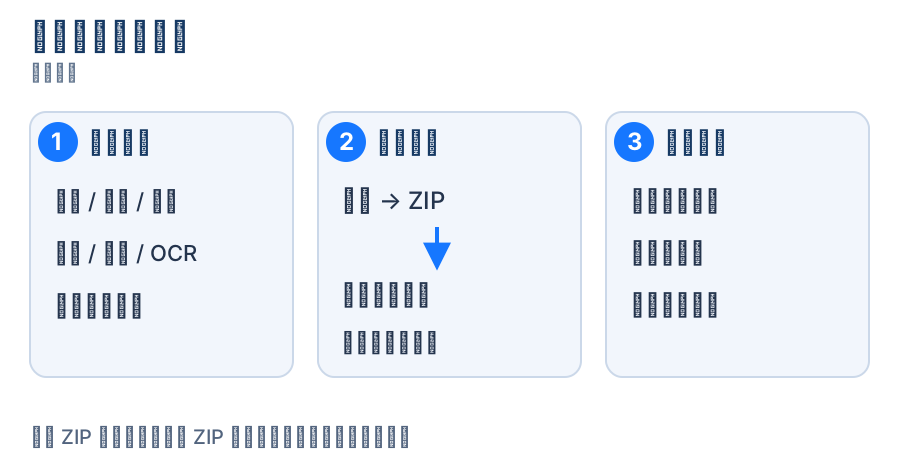
教学示意。诊断归档与配置备份应分开保存,避免拿错文件。
升级后的边界与检查清单
先按安装与更新手册选择对应平台和架构,不要用旧版覆盖唯一数据副本来尝试排障。更新说明提到安装缓存自动清理,不能把它理解成清空历史或免除重要图片的独立备份。
- 打开一张自己的非敏感图片,核对显示、修改和另存结果。
- 从常用入口再做一次,区分入口问题与编辑问题。
- 若只有所选文件导入失败,先用“添加图像”确认文件可读,再检查文件管理器焦点与 Finder 权限。