
截图标注教程:添加箭头、文字并保存
在 Windows 或 macOS 使用 Snow Shot,可以直接在截图窗口添加箭头和文字:框选问题范围,指出关键位置,写下简短说明,再复制或保存图片。先用非敏感内容练习,确认接收者能看清问题。要提取原文而不是写说明,应使用文本识别。
先留下足够上下文
让要说明的界面完整显示,再启动截图(新配置默认 Windows F1,macOS Control+1)。框住问题和必要的邻近内容,避免只截到一个没有名称的按钮,也别把无关聊天、账户和通知一并带入。确认边界后再标注,避免画完才发现关键文字在选区外。
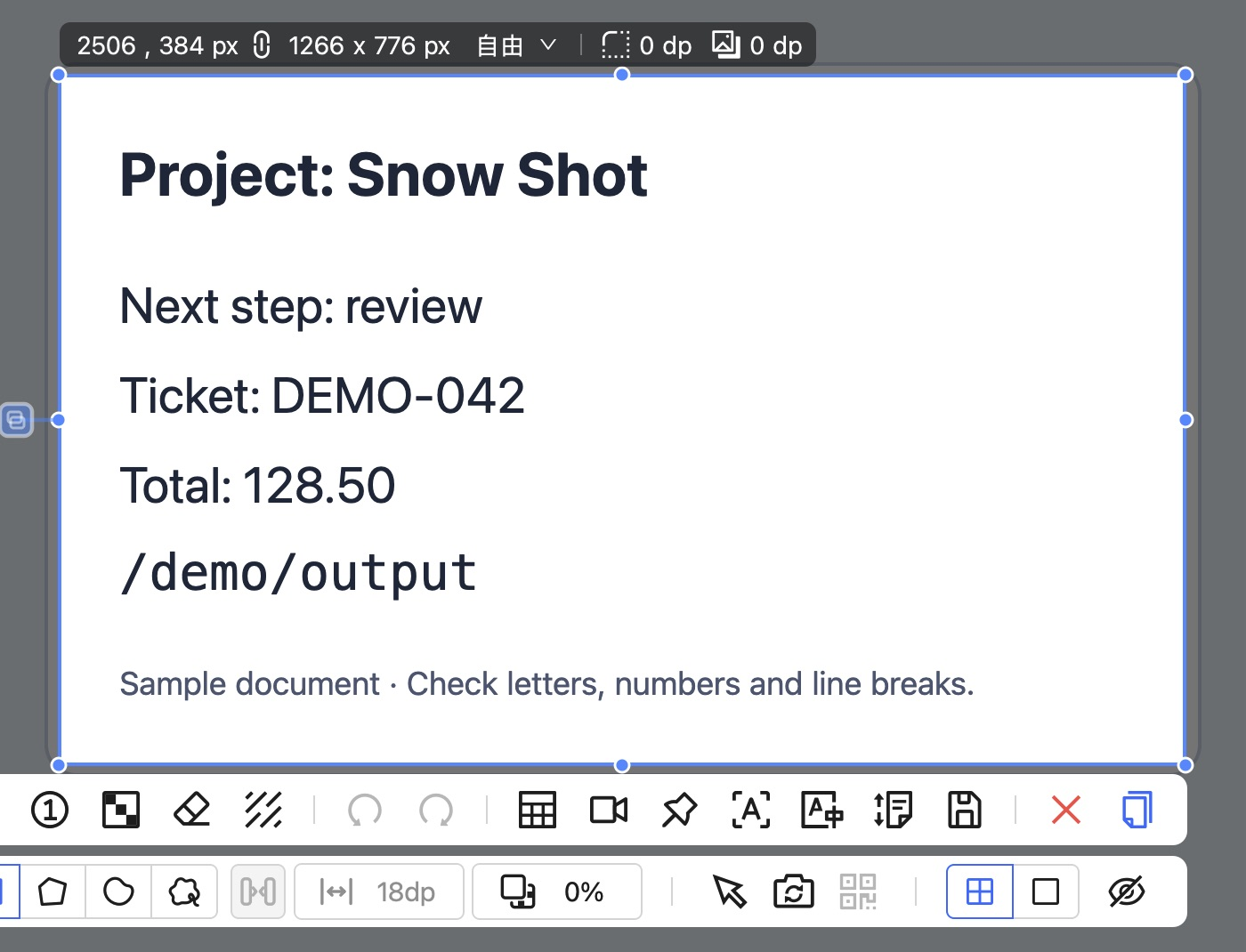
操作截图。工具栏同时提供箭头、文字和输出入口;先确认选区边界。
画一支箭头,检查它指向哪里
- 点击箭头,在样式条选择直线箭头,选一个与背景有反差的颜色和适当线宽。
- 从空白处按住左键拖到要指出的位置,松开完成。让箭头末端靠近目标,别用粗箭头遮住需要阅读的字。
- 点击选择元素,再点箭头,看到端点后拖动修正。想修改箭头专属样式时,重新激活箭头工具并选中它,再改样式。
- 直线会穿过文字时,改为曲线箭头,选中后拖中间控制点绕开内容。一次先处理一支,确认指向再加下一支。
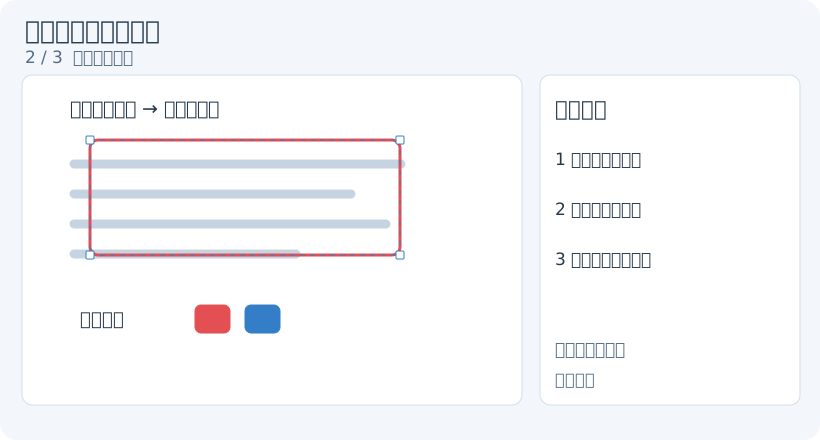
操作示意。选中已有对象才会修改它;没有选择时,样式通常用于下一次绘制。
如果单击后一直有路径跟着鼠标,你进入了逐点绘制。直线/曲线箭头可在中间点单击,末点双击结束;不需要这条路径时按 Esc 取消未完成绘制,再用拖动创建。折线箭头的第二次单击就结束,不能套用相同的加点方式。更多路径操作见箭头手册。
添加简短说明,并结束输入
选择文字,在空白处单击,输入“点击后没有打开”等具体说明。写清实际现象,避免只写“这里不对”。输入完成按 Esc 结束文字输入;先确认插入光标消失,再切换工具。
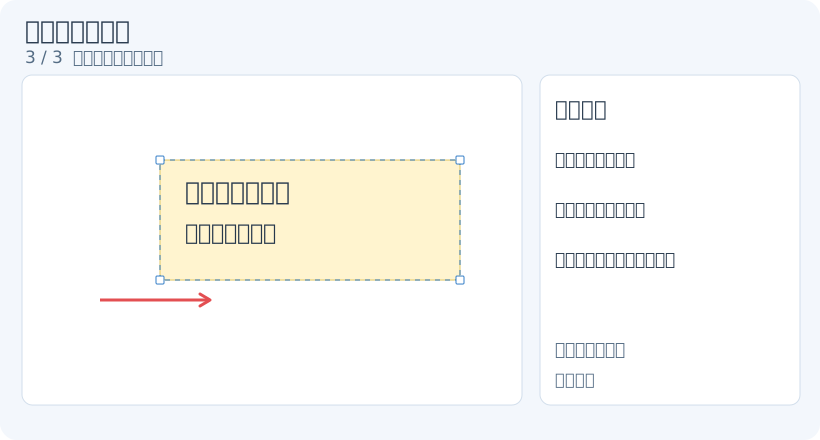
操作示意。文字输入状态与对象选择状态不同,方向键和删除键的作用也不同。
移动文字时,按 V 进入选择元素,点空白清除选择,再从未选中的字形处直接按住拖动。已选中的文字可从选框留白或边缘拖动,避开字形和缩放柄。要改文字内容,选中后再次点击进入编辑,看到插入光标再输入。
说明太密时先缩短句子、移动文字块,再调字号和背景。保持问题原文可读,比把所有标注都放大更有用。想删对象,先结束输入并选中整个对象;输入中按删除只会改字符。
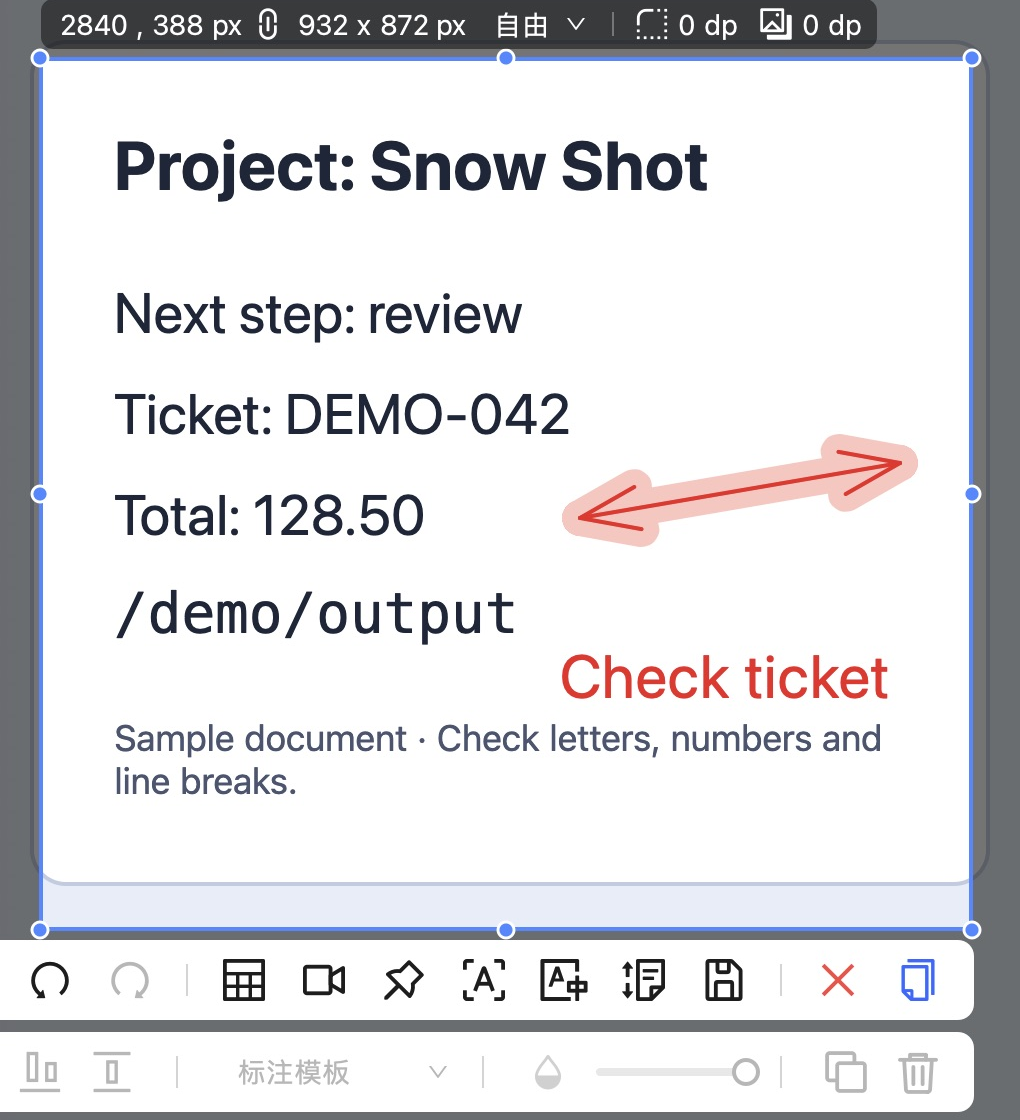
操作截图。先移动说明和箭头,确认没有挡住原文,再输出。
复制或保存后,再看接收者拿到了什么
点空白取消选中,确认控制点和输入框不妨碍检查。点击复制到剪贴板后,到目标应用粘贴一次;或点击保存为文件用新名称保存 PNG,再重新打开。
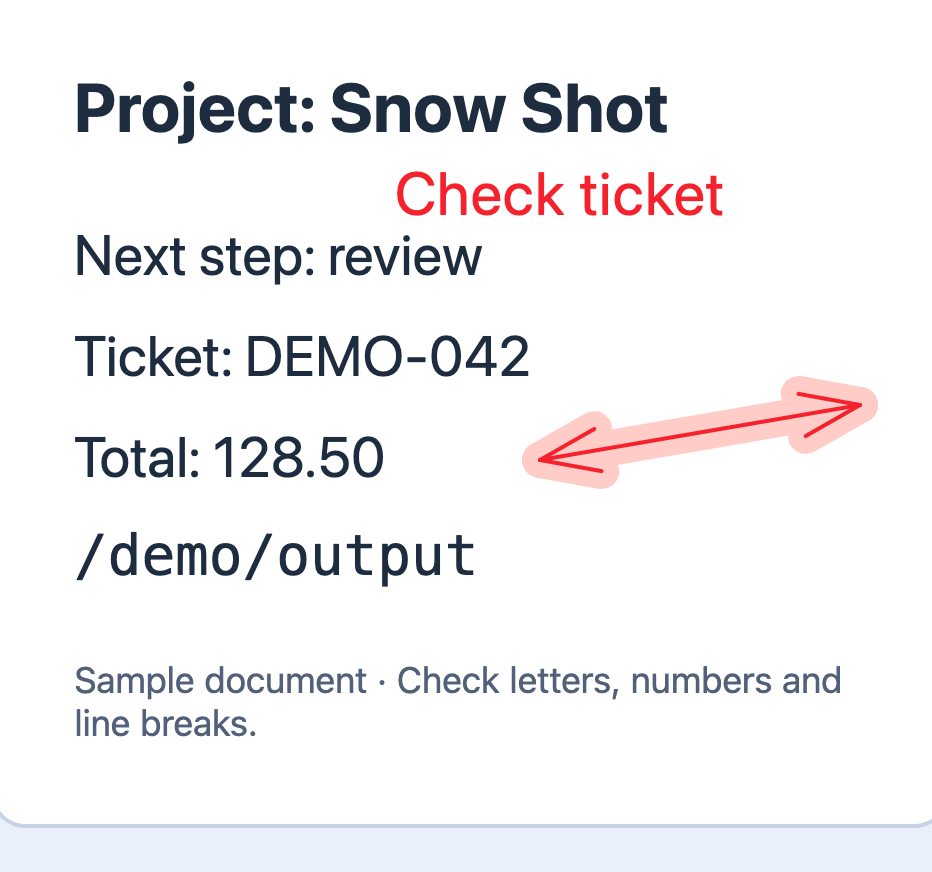
实际图像输出。箭头指出金额附近,Check ticket 补充检查要求;编号、金额和路径仍然可读。
按三个问题复核:箭头是否指对?文字在接收方是否可读?图片边界是否完整?本地原图正常、聊天预览太小时,可改以文件附件交付。普通 PNG 是合成结果;以后需要按对象继续修改时,考虑保留可编辑标注的贴图流程,不要期待从已经合成的文件恢复原对象。
操作不符合预期时
工具键无反应先结束文字输入并用按钮测试;改样式没有影响旧箭头时,确认该对象已选中;文字拖动变成编辑时,按 Esc 结束输入并从选框留白拖动。误操作先用撤销,不要立刻重新覆盖一层标注。
反馈标注问题时,提供动作顺序、工具类型、是否正在输入文字、是否选中对象,以及可公开的前后图片。保留原图与导出图便于判断是画布操作还是输出问题。标注基础 · 文字排版 · 下载 · 更新日志。