
OCR 无法识别或识别不准?组件与文字排查
Snow Shot OCR 一直准备组件、识别缺字或复制后换行混乱时,依次检查资源下载、原图清晰度和输出格式。下面在 Windows 或 macOS 的截图窗口识别屏幕文字,再对照原图校正并复制。普通 OCR 在本机运行,但首次准备组件和更换模型可能需要网络;表格、公式与翻译有各自的服务条件。
先判断卡在哪一步
每轮只改一个条件。换模型、换图片和改检测策略一起进行,会让你难以判断哪一步有效。
1. 从截图窗口识别一小段清楚的文字
- 让要识别的内容完整显示。先用几行清晰文字测试,不要一开始就识别整张超长图。
- 用截图动作框选文字。新配置默认 Windows F1、macOS Control+1;已有自定义绑定时,以主窗口全局快捷键为准。
- 保留完整行和字符边缘,排除旁边无关的列或按钮。单击选区工具栏的文本识别,等待文字结果出现。
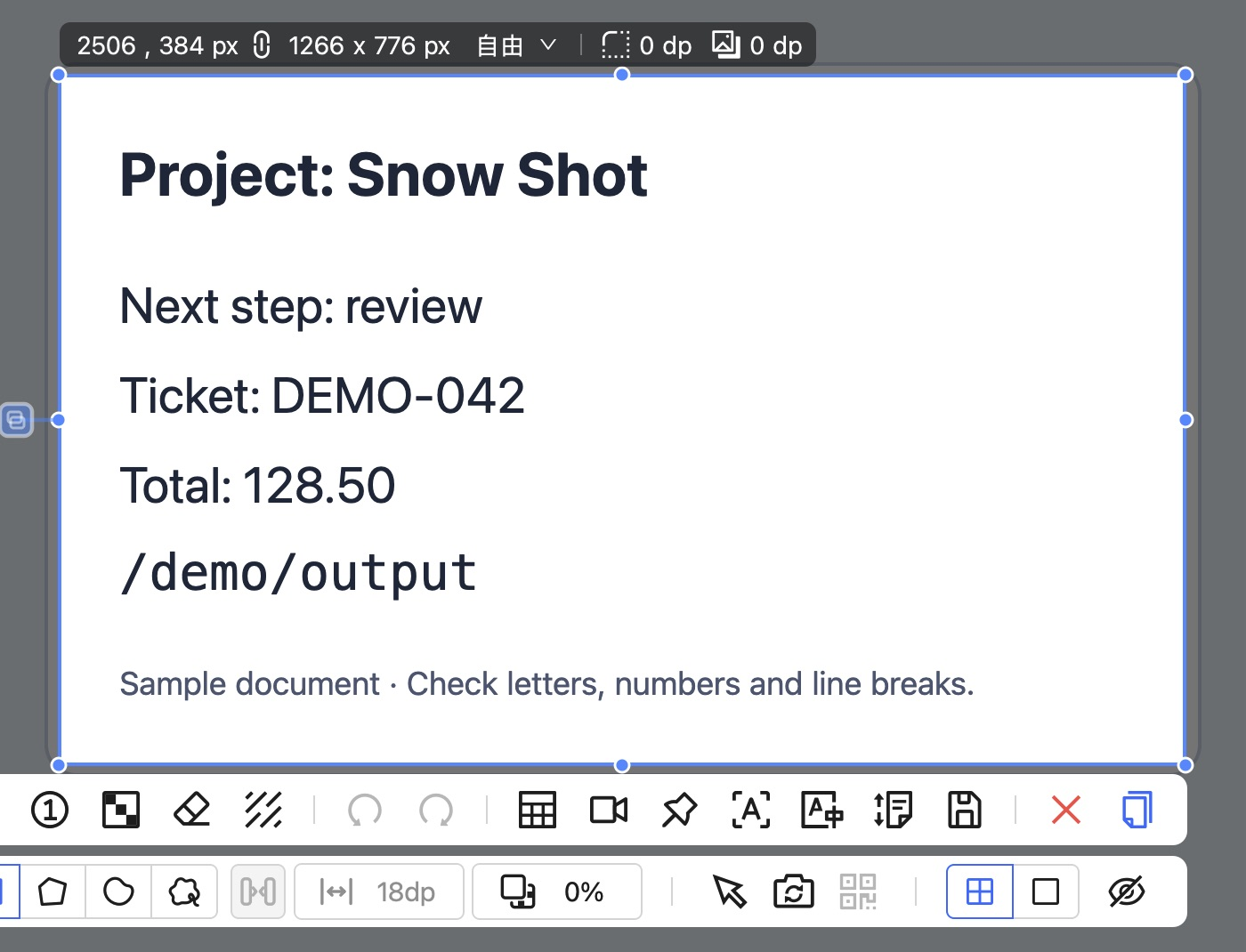
操作截图。框住完整行后,点击工具栏右侧的文本识别图标;可悬停确认按钮名称。
Mini 没看到截图工具栏的 OCR 时,可在设置 → 截图 → 操作工具栏 → 截图工具栏设置将文本识别从隐藏区拖到可见位置;也可从主窗口的文本识别动作进入。模型和入口详情见离线准备手册。
2. 组件没准备好,先检查资源
出现准备提示时保持联网。出错后检查设置 → 网络与连接中的代理,修正后重新进入识别。Windows 完整版离线安装包包含默认 OCR 资源;在线安装包和 Mini 应在联网时完成一次实际识别,再测试断网使用。普通截图成功不能证明 OCR 资源已就绪。
进入设置 → 文本识别与翻译 → OCR 模型与性能;Mini 对应页面名为文本识别。默认是小型 V6,另有超小型 V6和中型 V6。更换后,用同一段文字比较等待时间和关键字符。更大的模型不保证修正某一个字,还可能需要准备新的资源。
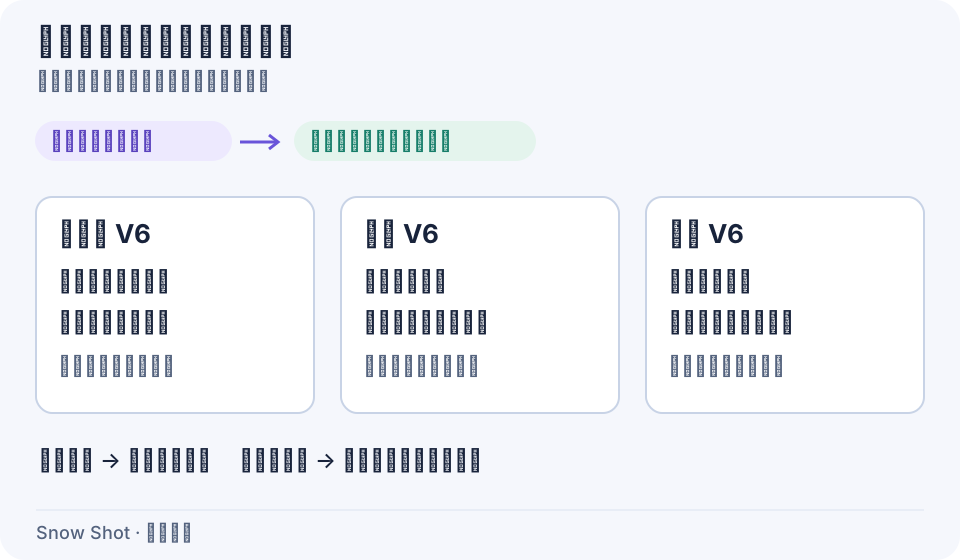
操作示意。先确认资源完整,再用同一张样例比较模型。
3. 有结果但不准,先改善输入,再调检测
对照原文重点检查数字、大小写、路径分隔符和形近字。下图里的 DEMO-042、128.50、/demo/output 都应逐项核对;仅凭“看起来像一段文字”不足以确认结果可用。
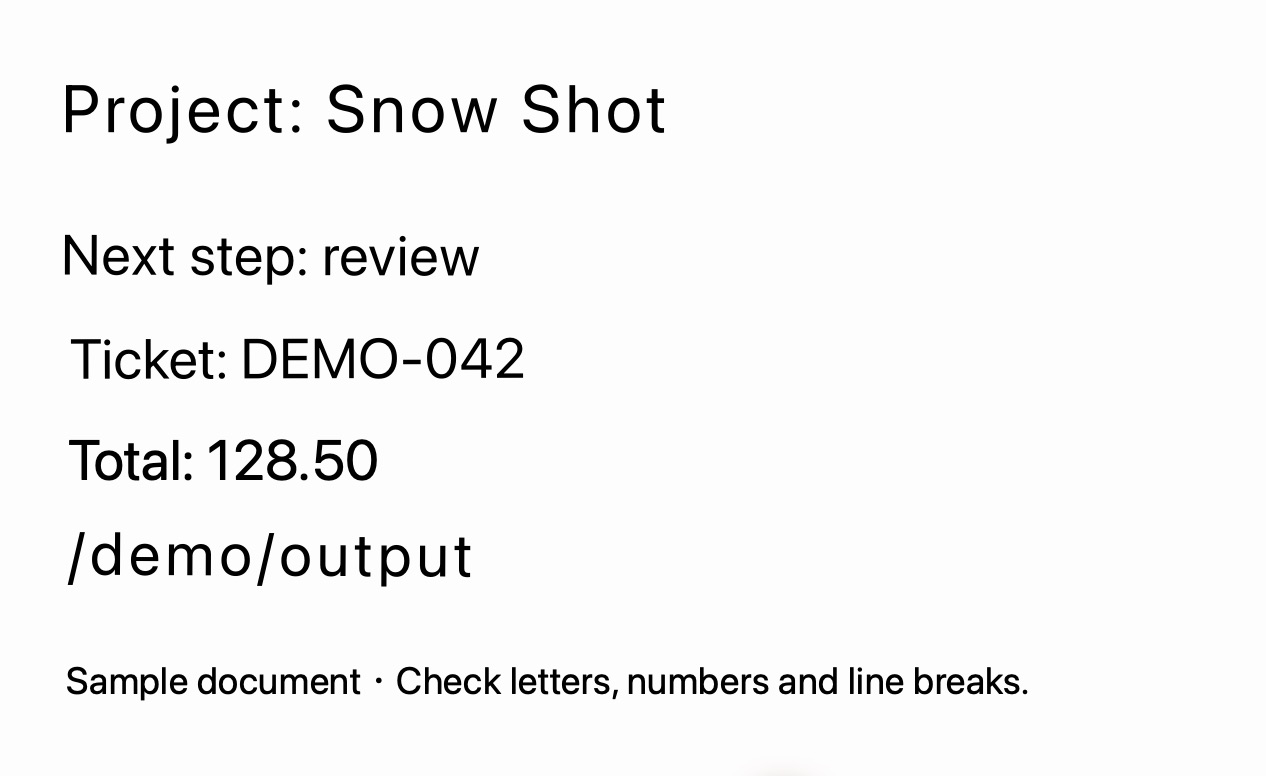
截图窗口中的实际识别结果。编号中的字母 O 与数字 0、金额的小数点和路径斜杠都需要核对。
若小字缺失,先在原应用放大文字,再重新框选完整行。仍然漏字时,再比较文本检测缩放中的限制长边(更快)和放大短边(更多细节);后者可能增加计算量。出现范围超过 4K 的提示时,缩小选区或分块识别,不要反复提交同一张超长图。
识别顺序混乱时,可把两栏内容分开识别。表格需要保留单元格结构时,应使用表格识别,而不是让普通 OCR 猜出表格。
4. 在原图旁校正,再整理换行
截图识别的属性栏提供显示原图和编辑。显示原图用于对照;进入编辑后修正错误字符,修改只作用于当前结果。改错了可撤销;想舍弃本轮文字整理时,使用重置恢复识别结果。需要换范围时重新截图。
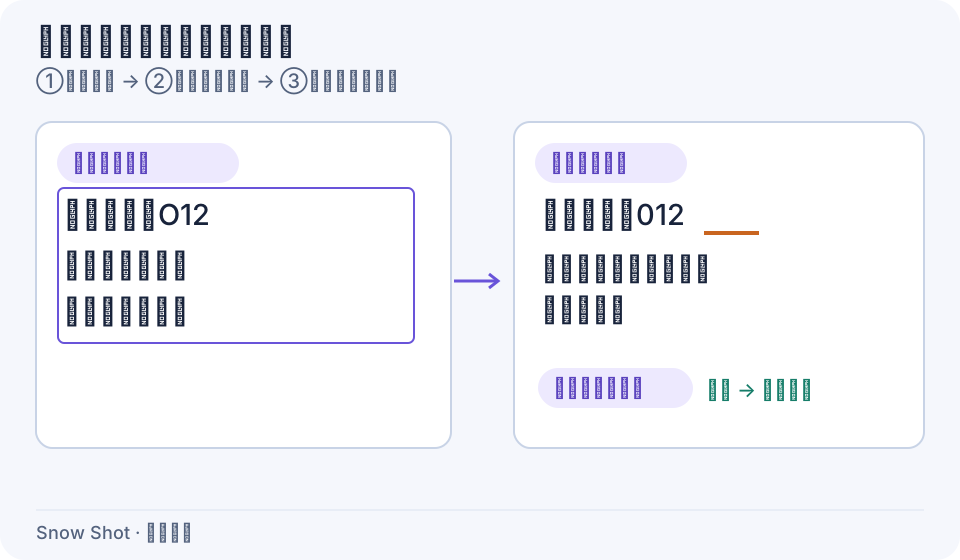
操作示意。先校对内容,再整理格式和复制,避免把排版变化误当成识别质量改善。
格式和标点符号决定输出怎样整理。日志、地址和清单先试保留换行;连续正文可试移除换行或智能排版。命令和路径要慎用全角/半角转换,改一项就检查一次。可以先复制小段到目标编辑器,确认没有合并掉本来需要的段落。
5. 在目标应用检查复制结果
只要一部分时先选中需要的文字;要全文时先取消局部选择,再用复制到剪贴板。到文本编辑器或文档中粘贴一次,确认得到的是文字、范围完整、换行符合预期。需要持久保存时,在文本编辑器另存为 TXT,再重新打开检查;不要把图片保存按钮得到的图像当成可编辑文本。
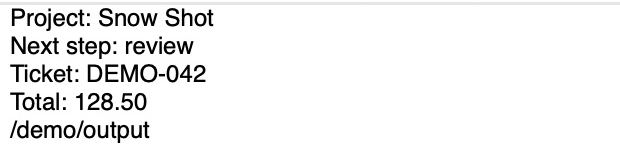
实际粘贴结果局部。核对编号、金额、路径和换行,再保存或继续使用。
如果识别后窗口立即消失,查看设置 → 截图 → 操作方式 → 文本识别后自动执行,是否选择了复制后结束。需要先校对时改为不执行操作或启用编辑模式,再识别一次。看到窗口关闭并不能代替对剪贴板内容的检查。
仍失败时,记录安装包类型、选择的模型、完整错误、原图尺寸、检测设置,以及问题样例和期望文字。速度异常要分别记录首次与后续识别;常驻进程和热启动会增加内存,硬件加速也取决于设备条件。一次只改一项后再测。文字识别手册 · 日志导出 · 下载 · 更新日志。