
macOS 截图黑屏?检查屏幕录制与应用权限
在 macOS 15 或更新系统上,Snow Shot 截图黑屏或只有桌面背景时,先检查屏幕录制权限和实际运行的应用副本。全局鼠标无响应、录制没有麦克风声音涉及其他权限,应按任务分别检查。先捕获普通、非敏感窗口,区分权限问题、受保护内容与快捷键冲突。
从 Snow Shot 的权限页开始
打开主窗口,进入设置 → 应用权限;也可搜索“应用权限”定位页面。先读任务说明和当前状态,再打开需要的系统设置入口。下图中四项均为“已授权”;你的电脑可能显示不同状态,应逐项核对。
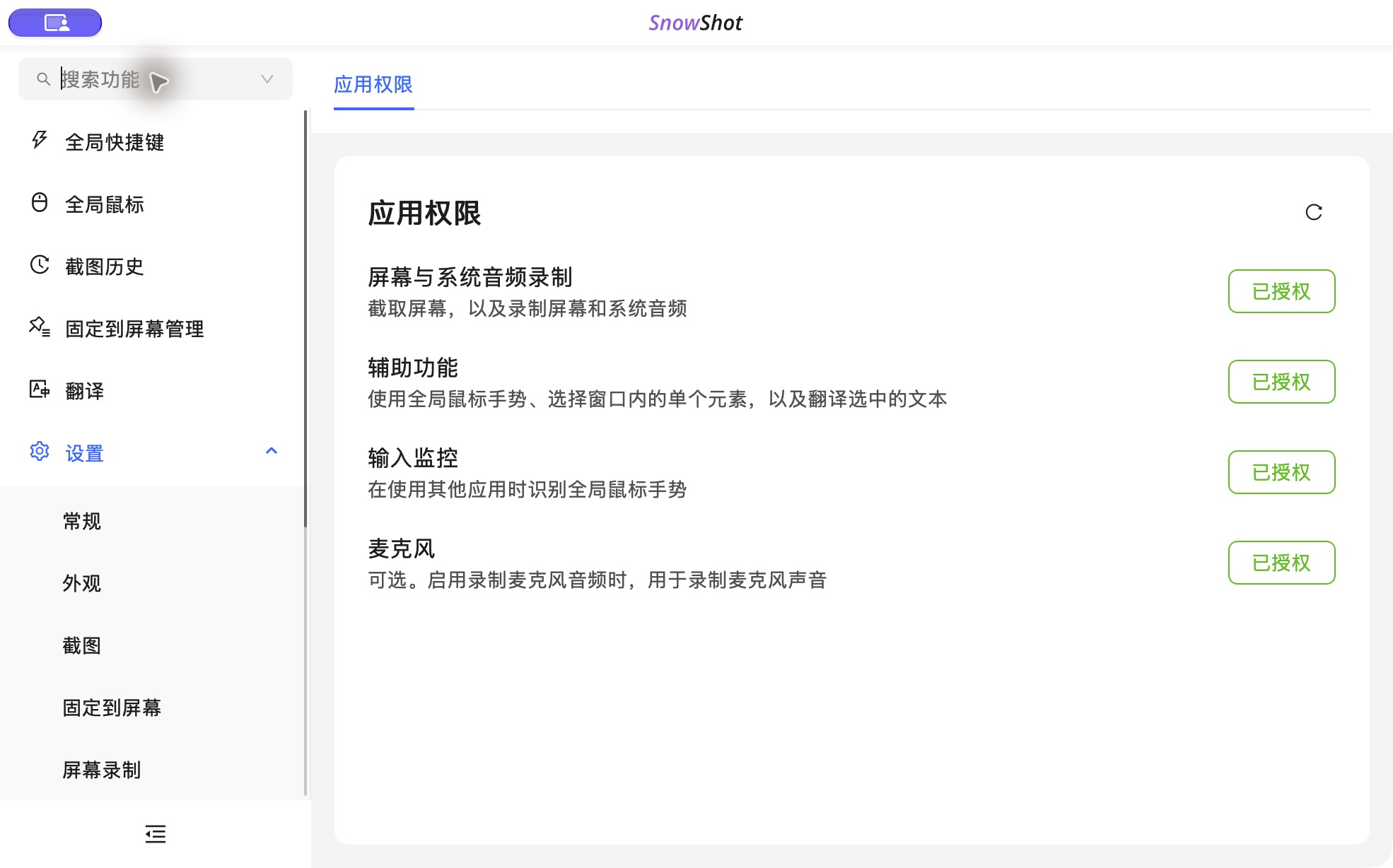
操作截图。根据任务检查对应权限的状态。
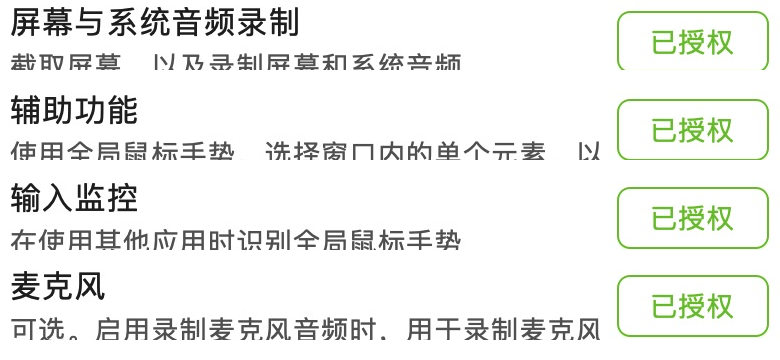
权限状态局部。按任务判断需要哪些项目,再检查实际结果。
只检查任务所需的项目
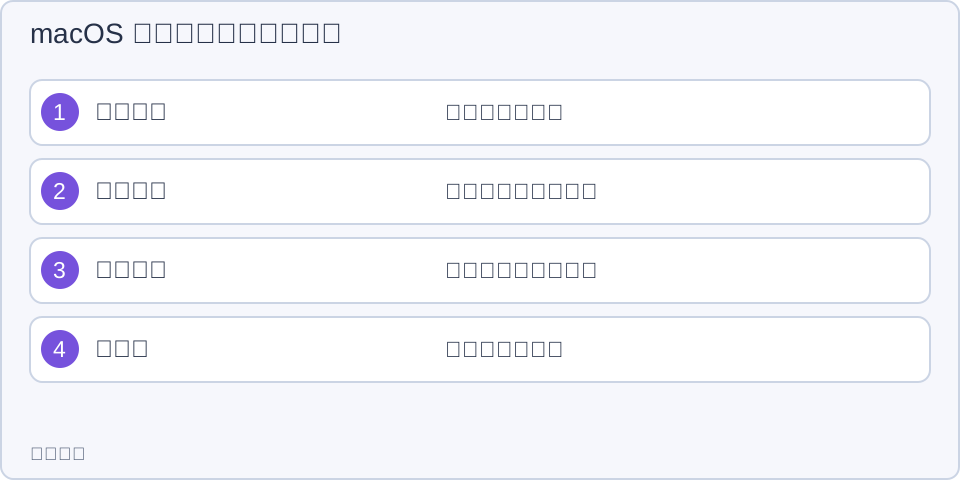
教学示意。一项允许不会自动允许其他项;麦克风也不能证明系统声音已录入。
相机只在你启用摄像头等相关功能时才需要相应许可。录音设备、系统音频与麦克风是不同输入,见声音与摄像头。
核对系统设置中的应用副本
- 从对应权限入口进入 macOS 系统设置 → 隐私与安全性,核对项目名;不同系统版本可能调整中文名称。
- 确认列表里的 Snow Shot 对应实际运行的应用。应用程序目录、DMG 和测试目录可能各有副本,仅看同一个名称不足以判断。
- 按系统要求允许所需项目。出现“退出并重新打开”时,先结束正在进行的编辑或录制,再重启正确副本。
- 回到 Snow Shot 权限页读状态,再实际执行任务。状态更新与操作成功是两个检查点。
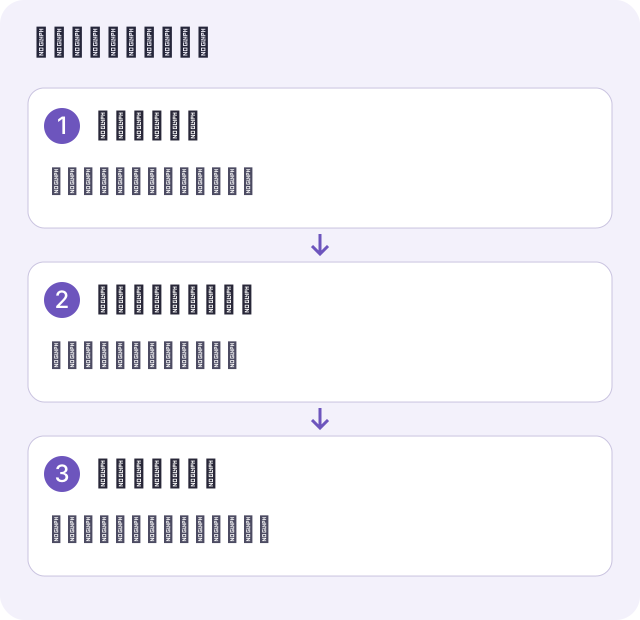
教学示意。重启以后要重新做任务,不能只看开关。
不要为排障随意关闭其他应用的权限或删除整组系统授权记录。若列表有多个副本,先退出不需要的那一个,并从应用程序目录启动你要用的版本,再测试。
用最小测试区分问题
先用截图动作捕获一块普通窗口内容。新配置默认 Control+1,不是 Command+1;也可从主窗口点击截图动作,排除按键问题。保存成 PNG 并打开,检查不是上一轮的旧文件。
- 点击动作有效、快捷键无效:按快捷键排障查绑定、注册和全屏停用规则。
- 普通窗口正常,只有特定视频或应用黑屏:保留这个对照。受保护内容不一定可被捕获,不能通过反复授权保证解决。
- 权限显示允许,但重启后仍全部失败:核对运行路径和系统版本,记录错误,尝试一个普通的小区域。
- 画面正常但声音缺失:转去检查录屏输入设备、静音与相应权限;截图成功不能验证音频链路。
反馈时提供 macOS 与 Snow Shot 版本、芯片架构、Full/Mini、实际应用路径、失败动作、权限页状态和普通窗口对照结果。按日志手册导出,检查隐私后交给官方 Issues。权限手册 · 下载 · 更新日志。