
截图快捷键不生效?检查绑定、注册与焦点
在 Windows 或 macOS 使用 Snow Shot,截图快捷键没有反应时,先从主窗口执行同一动作。动作能运行,再按下面的顺序检查绑定、注册状态、输入焦点和自动停用规则。全局快捷键、应用快捷键与全局鼠标各有作用范围,应确认失败的具体入口。
第一步:不用快捷键执行同一动作
主窗口搜索目标动作,例如截图或文本识别,选结果定位,再单击动作行的标题或空白处。右侧显示按键的按钮是配置入口。能从行标题启动而不能用按键启动,才优先查绑定;两种方式都失败,先检查权限、组件或该动作的输入条件。
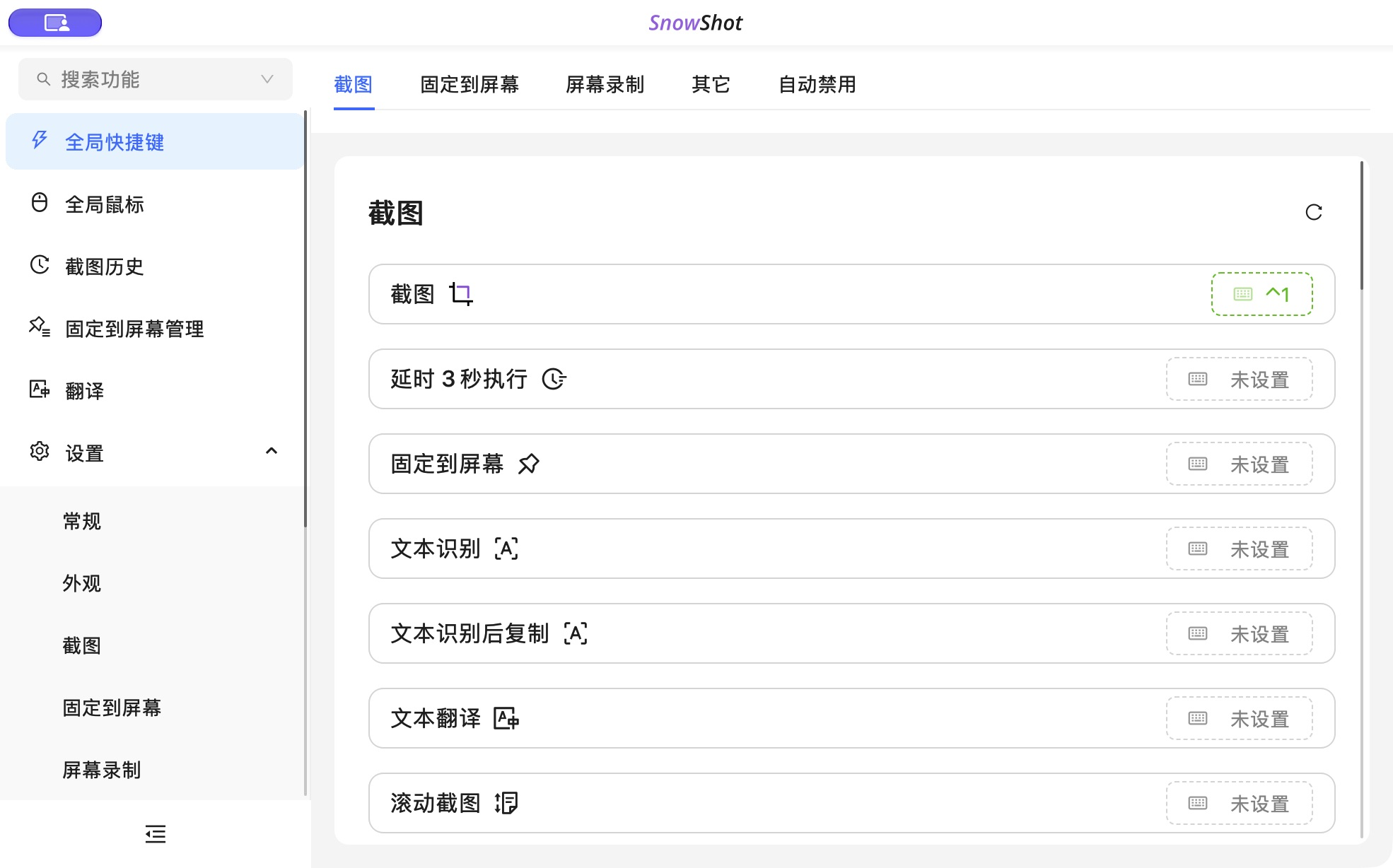
操作截图。左侧动作标题负责调用,右侧按键按钮负责配置。

操作截图局部。左侧标题执行截图,右侧按钮配置按键。
新配置的常用默认键如下;自己的设置页永远优先:
macOS 的 Control 不是 Command。Windows 键盘若把 F1 用作亮度或帮助等硬件功能,先确认是否需要 Fn;也可配置另一个容易测试的组合,不必改变整套键盘模式。
第二步:查看绑定是否真正注册
- 打开全局快捷键,找到准确的动作,点击右侧按键按钮。
- 点击按键项,实际按下想使用的组合。冲突或不支持时更换组合;不要只反复点确定。
- 点击确定,关闭配置窗口,回到列表查看状态。取消会放弃本次草稿。
- 切到普通应用测试一次,检查截图、文字或贴图是否真的出现。
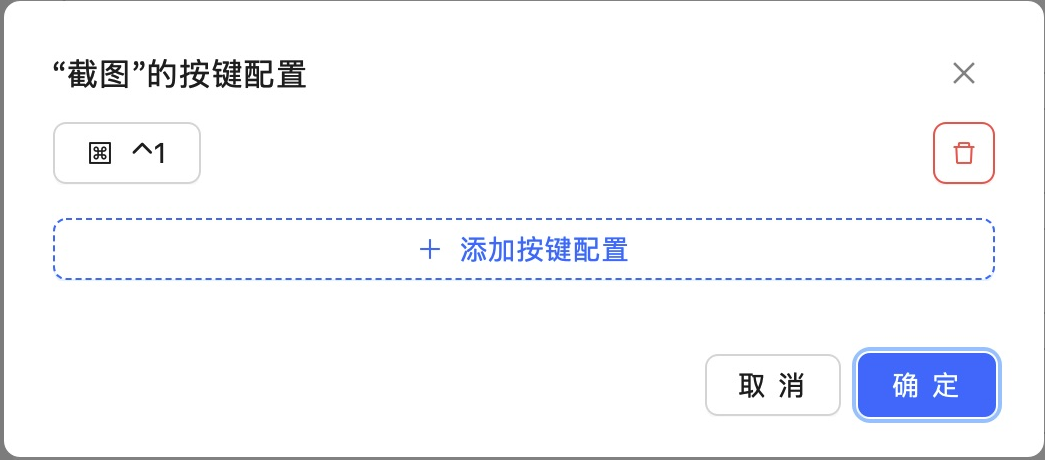
真实应用截图。配置窗口录入期间会临时释放相关全局键,测试要在窗口关闭后进行。
已注册表示系统接受绑定;部分注册表示有的组合失败;注册失败应查冲突或系统拒绝;未配置需要添加;暂时禁用先恢复启用。另一款截图工具占用组合时,先在相应工具释放或给 Snow Shot 换键,不需要卸载应用来验证。
第三步:检查按键该在哪个窗口使用
设置 → 应用快捷键中的工具键只在相应窗口和状态生效。截图里的 L 用于滚动截图,不能当成系统范围入口。给全局滚动截图动作单独配置组合,才可从其他应用启动它。
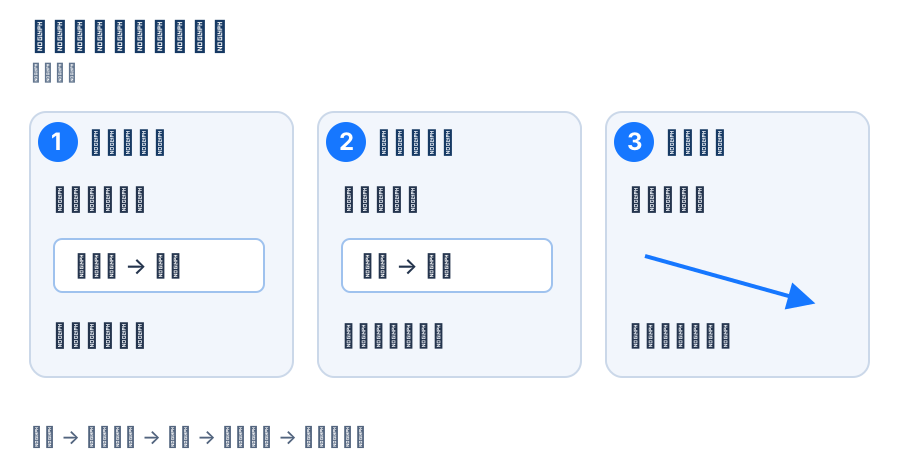
教学示意。先核对作用范围,再判断焦点和权限。
文字输入框有焦点时,字母键会优先输入文字。先完成输入,再用工具按钮确认动作;如果按钮有效、单键无效,就检查当前窗口和工具状态。录屏的开始/暂停/继续也随录制状态变化,不能只根据“同一个键”判断应该出现哪个结果。
第四步:排除主动停用和系统输入条件
离开游戏或全屏应用再测试。如果恢复响应,查看全局快捷键 → 自动禁用里的全屏窗口规则;查看托盘和列表是否处于主动停用状态,再恢复启用。不要在“暂时禁用”状态反复改键。
macOS 全局鼠标需要相应权限;部分输入效果也有系统条件。先按权限排查核对需要的项目。不要因为一个局部文字工具键无效就重新授予所有权限。
如果仍失败,记录系统与版本、实际组合(含 Control/Command、Fn)、动作名称、注册状态、前台应用、是否全屏,以及点击动作行能否执行。用另一组无冲突按键对照一次,再附日志反馈到官方 Issues。完整配置见快捷键手册,升级与下载见更新日志和下载页。