
1.4.9:长截图智能分割与重叠宽度
Snow Shot 1.4.9 引入智能分割和可调重叠宽度,可以在 Windows 和 macOS 把长截图分成几张连续图片。聊天预览把长图缩得看不清时,先选取原图、检查切线,再设置相邻切片的重叠范围并导出。下面逐步核对切分方向、边界和实际输出。
1.4.9 Release 发布于 2026 年 11 月 7 日(北京时间)。它也增加 TIFF 打开/导出、拼图移动和缩放、全局滚动截图动作及 HTTP 代理,并修复编辑滚动截图后无法复制的问题。本文重点是完整交付长图切片,其他变化见更新日志。
为什么先检查原图,再智能分割
智能分割寻找适合的内容分界,并不修复原长图的拼接错误。先打开来源图检查缺行、重复、首尾范围;有错先按长截图排障重新取得可靠原图。把错误长图切成更多文件只会让问题更难发现。
导入长图并看懂方向
- 在主窗口搜索分割选中的图像,选结果定位后单击动作行。没有可用文件选择时打开空的图像分割窗口。
- 点击选择图像并载入长图;也可拖入一张文件。每个窗口处理一张图。
- 看预览切线方向:这组界面的垂直是竖直切线,水平是水平切线。要把高长图切成上下片,选择水平;要把宽图切成左右片,选择垂直。不要只凭“纵向长图”的叫法选方向。
- 选择智能分割,用图像数量指定目标份数,等待预览更新,再检查切线是否穿过正文。
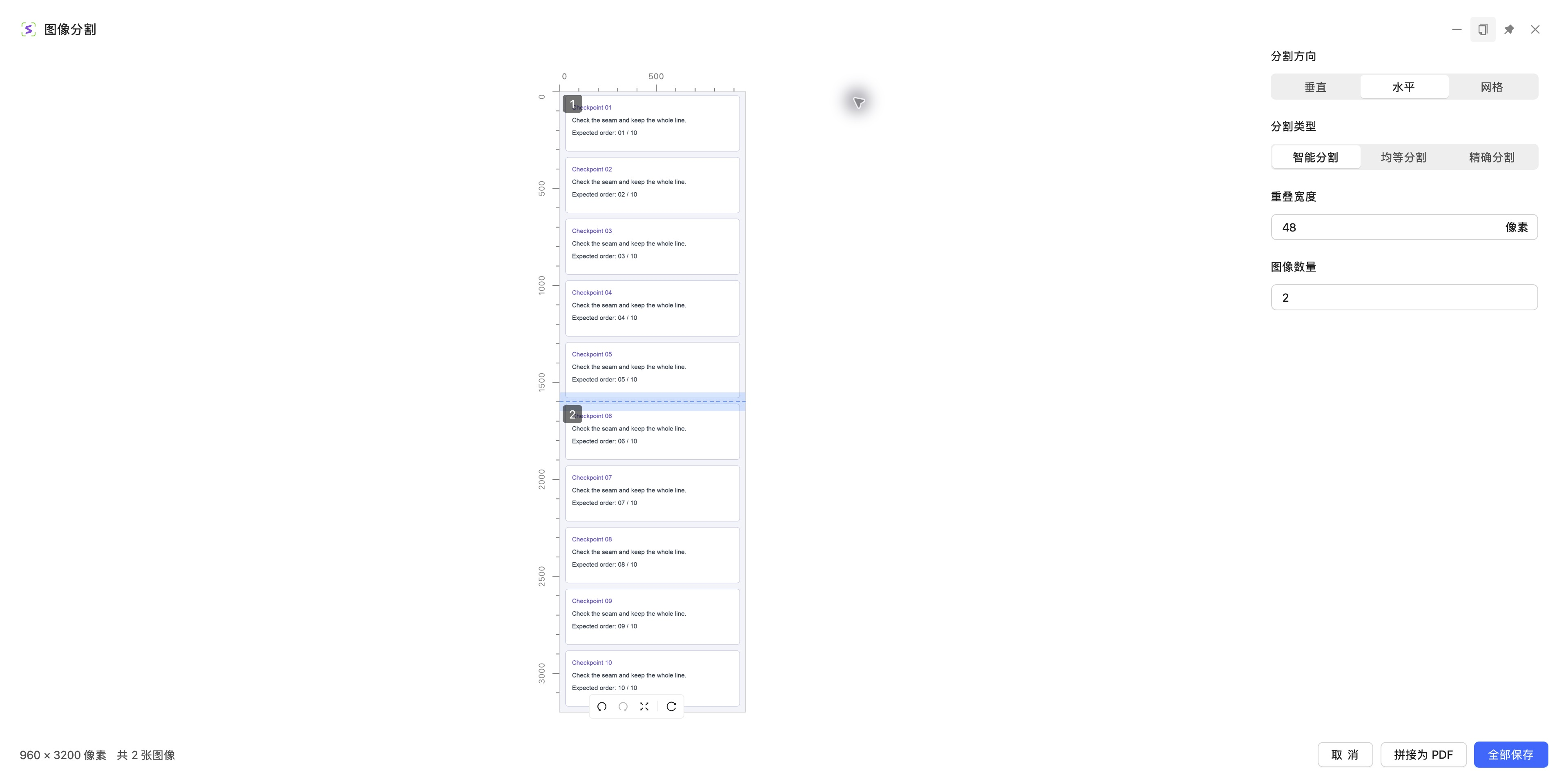
操作截图。原图为 960×3200,目标 2 张;检查切线是否把图分为上、下两片。
切线需要人工复核
智能分割能建议位置,但不理解哪一句话必须完整。放大检查边界,必要时在标尺上添加切线,拖动已有线避开文字,选中不需要的线后用 Delete 删除。想固定份数可用均等分割,想规定尺寸可用精确分割;模式变化后都应重新看预览。
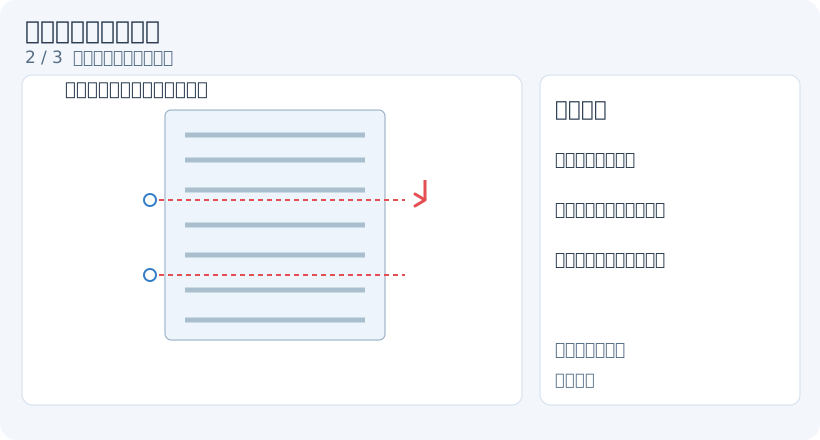
教学示意。最终依据是切线有没有穿过要保留的内容,不是“自动”字样。
重叠宽度:给相邻切片留下相同上下文
重叠宽度按像素在每条切线外额外保留一段区域。0 表示不额外重叠;增加后,上一片尾部和下一片开头会包含共同内容。这不是滚动截图的重复拼接故障,而是你主动选择的输出策略。
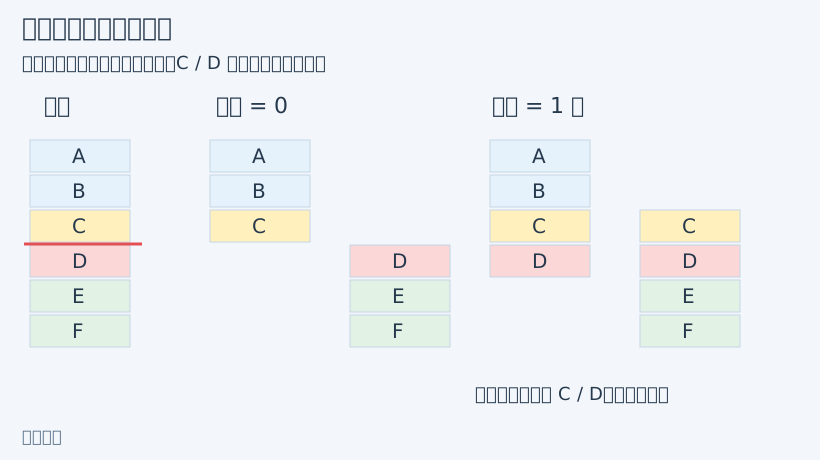
教学示意。适当重叠帮助读者衔接,过大则增加无用重复。
先设一个小值,例如 48 像素,再比较边界。如果原图字号很大,这个值可能不足以保留一整行;按自己的图调整,不要把示例值当作通用最佳值。
保存全部后,核对数量与接缝
点击右下角全部保存,选择可写文件夹,等待完成提示。打开实际生成的子目录,核对文件数,再按顺序检查前一片末尾与后一片开头。示例的两片都应保留各自完整段落,中间共同区域应与所设重叠一致。
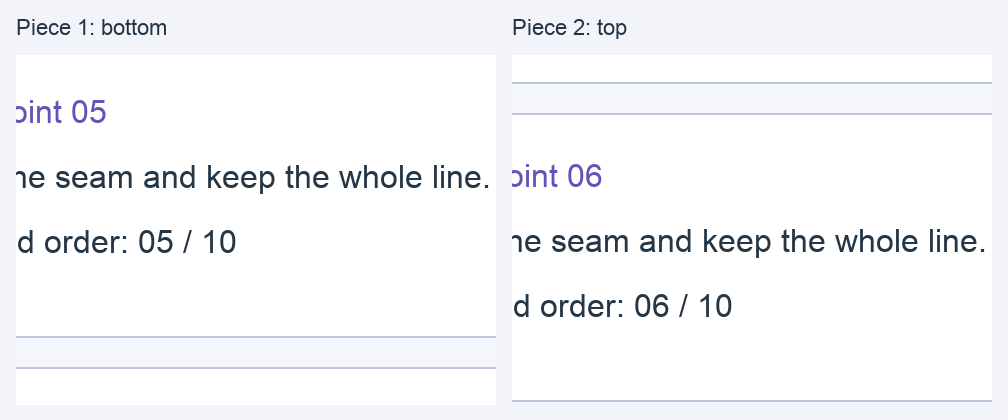
实际导出结果的边界局部对照。两侧保留相同的一段上下文。
若提示部分成功,核对目录与错误后重试,不要把已有一个文件当成全部完成。需要纸张文档时点击拼接为 PDF,在新流程确认页序、纸张和边距后输出,见图片转 PDF。
升级前保留重要原图。1.4.9 的复制修复与分割新增是不同改动:仍不能复制时,另存 PNG 检查图像是否完整,再记录滚动→编辑→复制的具体顺序反馈。分割异常请提供版本、源图尺寸、方向、分割类型、目标数量、重叠宽度、实际文件数和可公开的边界样例。分割手册 · 下载 · 日志导出。