
1.5.0:贴图后继续编辑截图标注
Snow Shot 1.5.0 引入保留可编辑标注的设置,让 Windows 和 macOS 用户把截图固定到桌面后,继续修改原来的箭头与文字。先开启设置,再用新截图验证对象交接,最后检查复制或保存的结果。普通 PNG 已经合成为像素,重新打开不会恢复原来的标注对象。
1.5.0 Release 发布于 2026 年 11 月 8 日(北京时间)。它还增加贴图文字复制按钮,并改进恢复贴图、历史重编辑、编号排序和长图分割预览。
先决定需不需要保留对象
进入设置 → 截图 → 操作方式,找到保留标注可编辑的开关(中文界面为固定到屏幕后保持标注可编辑),开启后再做一次新的截图固定测试。新配置默认关闭,升级本身不等于你的配置已经开启。
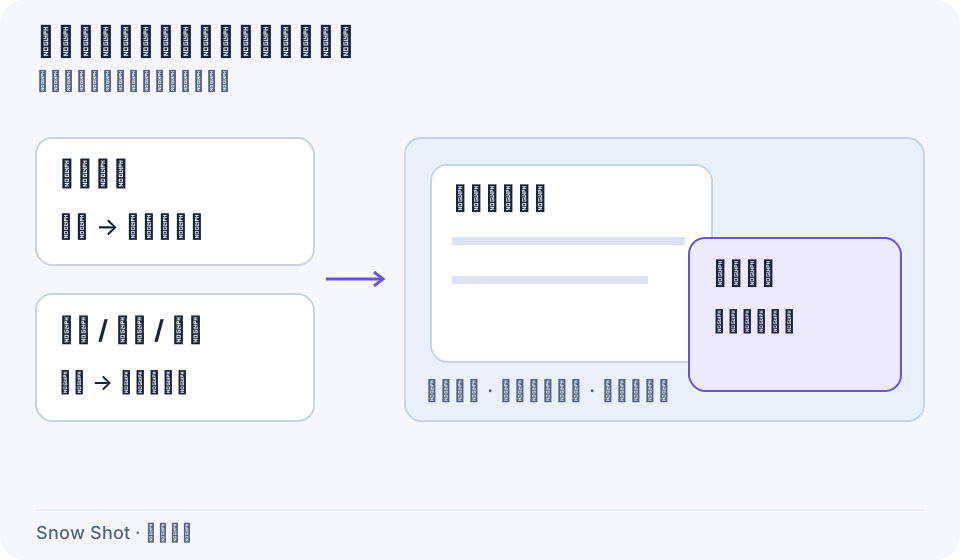
教学示意。此设置控制截图到贴图的交接,不是给任何图片增加“反合成”能力。

操作截图。开启后,用新截图测试对象交接。
做一次能判断成功的测试
- 用截图动作框选一小段非敏感内容。新配置默认 Windows F1、macOS Control+1;已有绑定以全局快捷键页为准。
- 添加一支箭头和一段文字,结束文字输入,再单击固定到屏幕。
- 在得到的贴图进入标注模式,激活相应工具,点选原来的箭头。出现端点或对象边界后,移动或修改它;文字也应作为原对象检查。
- 用撤销/重做按钮检查刚才的变化。只有图像窗口出现而没有选择原对象,还不能证明交接成功。
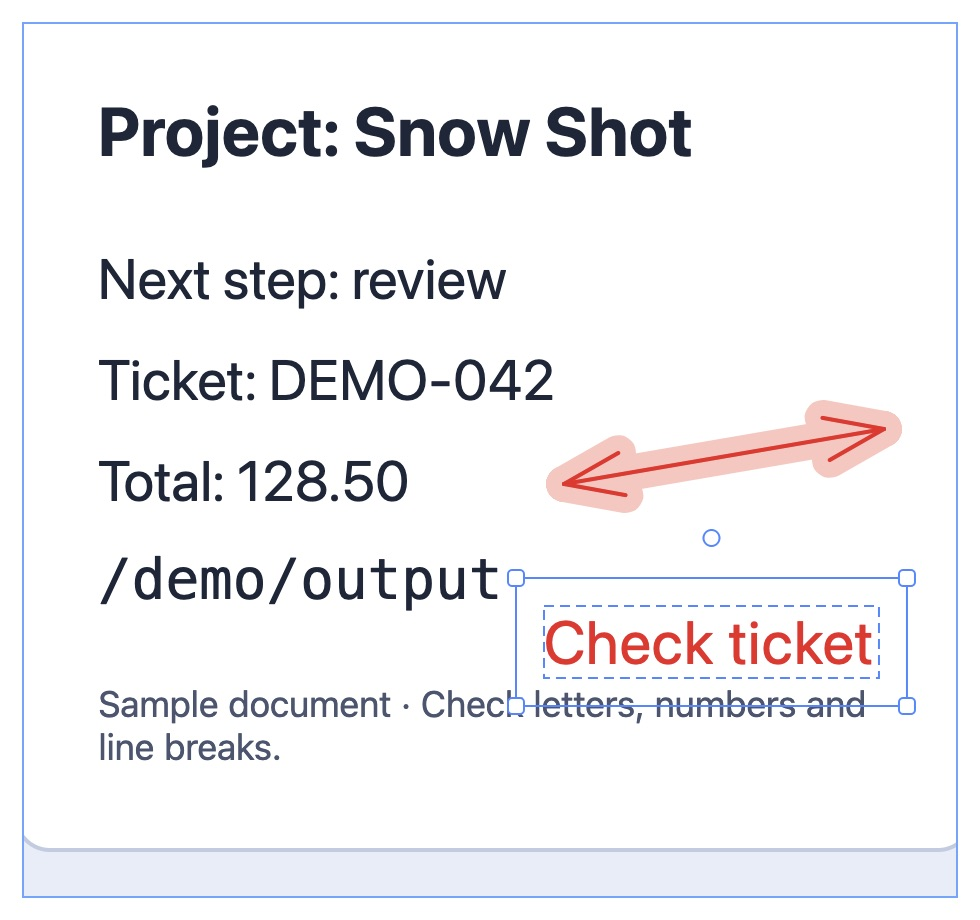
操作截图。对象被选中后会出现边界或控制点。
分清文字输入、对象移动和窗口移动
光标还在文字内部时,按键优先用于编辑文字。先结束输入,再选择对象。拖动对象与拖动整个贴图是不同动作;移动后观察箭头和底图之间的位置关系:只有对象相对底图变化才是对象编辑。
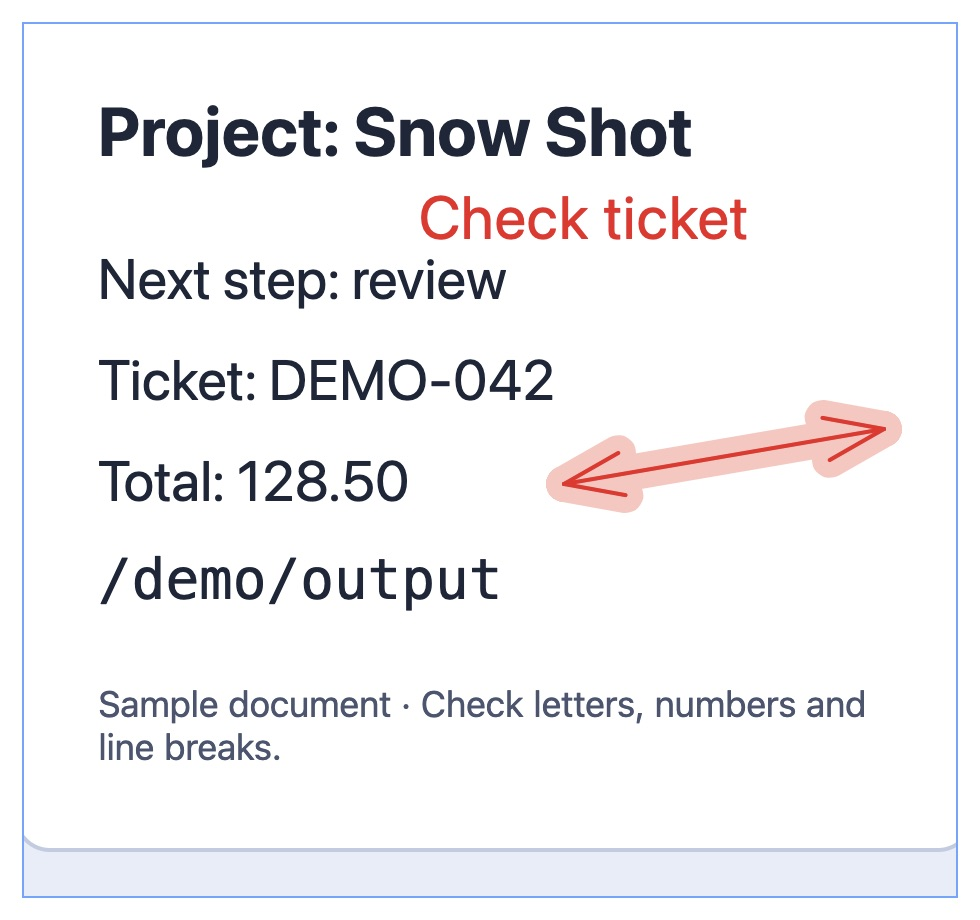
操作截图。观察文字相对底图的位置变化。
保留对象时,贴图保持原始区域布局,不应用多区域紧凑布局。需要多区域整齐排版时,先明确想要布局还是继续编辑对象,再检查输出;不要假定两种布局在交接后完全相同。
复制、保存后再看一次
从贴图复制后到目标应用粘贴,或点击保存为文件另存为 PNG,再打开查看最新修改。屏幕上改对了不代表接收方已经拿到最新结果。普通图片文件是合成结果;下一次重开 PNG,不能再按旧对象去修改。
文字贴图在选中文字后可使用新增的复制按钮。这里复制的是选中的文字;图片贴图的复制则可能得到图像或文件。先在文本编辑器粘贴一次,确认内容类型与范围,参见贴图文字。
看不到旧对象时按这个顺序查
- 确认自己运行的是 1.5.0 或后续正式版,再确认开关已经开启。
- 用开启后新建的简单截图测试,排除旧 PNG、旧合成贴图的影响。
- 确认已进入标注模式并结束文字输入;激活对应工具再选择旧对象。
- 若只是背景整体移动,检查是否拖动了窗口;若导出缺修改,检查是否保存了当前结果。
重新编辑历史图片避免旧标注重复叠加也是本版改进,但不代表所有历史格式都能恢复成完整编辑文档。恢复贴图会应用当前设置,升级后应检查边框、按钮和交互是否符合当前配置。
还不正常时,提供版本、平台、开关状态、截图/剪贴板/文件等来源、最小复现步骤,以及可以公开的前后图片。按日志手册收集归档,再到官方 Issues反馈。相关入口:贴图手册 · 下载 · 更新日志。