
从 1.5.2 到 1.6.0,截图里的文字更好用,录屏也能跟着鼠标走
如果你还在用 Snow Shot 1.5.2,这次升级能省下几件小事。从截图里摘一段话放进笔记,可以少删几次换行。给同事录操作步骤,鼠标移向旁边的按钮,画面也能跟过去。聊天里收到一张要标注的图,复制后就能直接在编辑器里画箭头。
从截图里复制文字,换行可以按需要保留
一段话在窄窗口里排成了五行,放进笔记里,你可能只想要一个完整的段落。在识别结果里选 「智能排版」,Snow Shot 会把属于同一段的文字接起来。只想摘其中几行时,用鼠标选中再复制,粘贴后会保留选区里的换行。
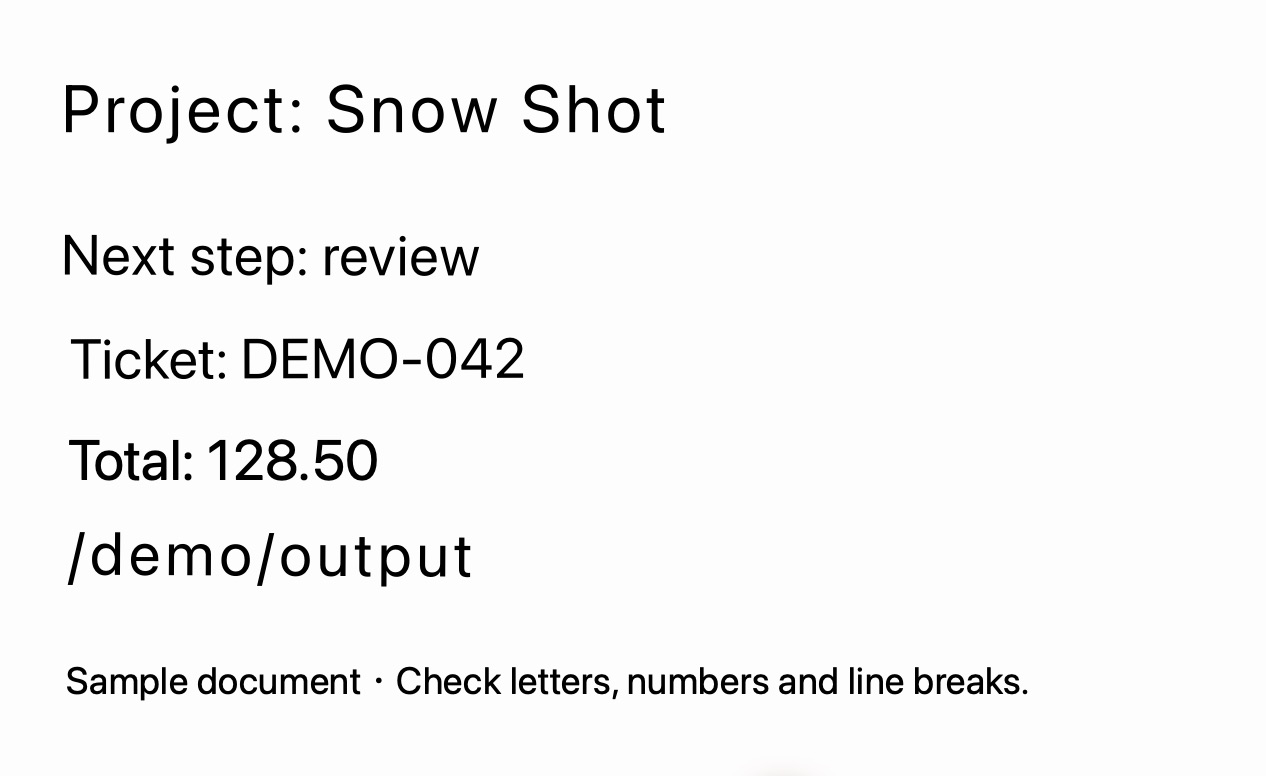
比如上图,只选工单号和金额这两行发给同事,就能让它们各占一行,前面的项目名和后面的路径也不会一起复制过去。
完整版的截图翻译也更容易对照原图了。翻译双栏文章或分条列出的说明时,「智能合并」会参考文字在图上的位置,尽量让左右两栏分开、每一条说明各归其位。放大图片或重新打开以前保存的贴图时,译文也更能保持原来的位置。翻译服务里还多了一个「快速翻译」选项。
一页里有表格、公式和正文,可以一起转成文档
比如课件里上半页是表格,下半页是公式和说明。现在用完整版框住这一页,选择 「文档识别」,就能一次提取这些内容。这项功能需要联网。想改表格或补两句说明,可以导出为 Word。要发给别人看,可以存成 PDF。平常用 Markdown 写笔记,也能直接导出对应格式。
如果只识别表格或公式,或者要把图片转成 Markdown、HTML,也可以单独选用识别模型。在「账号」页可以查看在线服务的可用积分和使用记录。
录一小块屏幕,也能让人看清你点了哪里
录软件教程时,可以先框出要录的范围,打开 「跟随鼠标」。比如从左边的菜单移向右边的按钮,鼠标靠近取景框边缘时,录制区域就会跟过去,整个过程可以录在同一段视频里。
打开 「平滑移动」,画面移动会柔和一些。录制时你能看到当前录到了哪一块,鼠标快速移远时取景框也会追上来。这次还修正了录屏边框有时与实际录制范围对不齐的问题。
收到图片就能改,拼好的长图也能接着标
在聊天里复制一张图片,打开图像编辑器,按 Ctrl+V(Mac 上是 ⌘V)就能开始标注,省去先存文件的步骤。也可以在设置里选好「工具栏拖放行为」,以后把图片拖到悬浮工具栏,就会直接贴到屏幕上,或进入你选好的图像编辑、拼接、分割工具。
做分步说明时,选中序号工具,光标会先显示下一个数字。放好序号,按住 Shift 从序号拖向要指的位置,就能画出一支连着序号的箭头。画几条相接的直线时,端点靠近就会吸到一起。常用的高亮颜色也能存成预设,换标注工具时还可以同步新标注的颜色。
几张图拼成长图后,可以直接把结果送进编辑器加说明。拼图要导出 PDF 时,还可以调图片质量。小字多就保留无损画质,照片多、想让文件小一点,就把画质适当调低。
截图和升级时的几个小变化
- 高分屏截图可以按需缩小。 比如屏幕缩放设为 200%,想把截图贴进文档,可以在「HiDPI 图像缩放」里选缩小至 50%。这个设置对复制和保存的截图都有效。
- 智能选区可以用鼠标中键收尾。 比如把中键动作设为复制,等选区框住想截的窗口,按一下滚轮就能复制。全屏演示或玩游戏时,也可以让 Snow Shot 暂停全局鼠标操作或快捷键,减少误触。
- Windows 可以选择用电方式。 设置中的「电源 QoS」提供「性能」「正常」「节能」三档。笔记本用电池时,可以单独把 Snow Shot 调到「节能」。
- Mac 从 1.5.2 升级,请手动安装一次 1.6.0。 从 1.5.9 起,后续更新可以在应用内下载安装,也可以到「关于」里手动检查。升级后 macOS 可能会再次询问权限。想在登录时自动打开 Snow Shot,可以在设置里开启。